
Nucleus Co-opを使う前にCore Keeperを準備する
まずCore Keeperを通常起動してメニューまで進み、版、ランチャー、インストール先、ワールドの読み書きを確認します。Nucleus Co-opは壊れた環境や単体でも失敗するワールドを直しません。
Nucleus Co-op、Core Keeper、Handler、Modは場所を分けます。最初はクラウド同期や複数のリマッパーを避け、重要なワールドとデータをバックアップします。
- Nucleus Co-opなしで起動できる正規のWindows版Core Keeper。
- 使用するランチャー、ゲームの場所、表示されるゲーム版。
- 公式Handler HubにあるCore Keeperの現在の項目。
- 大切なワールドとプレイヤーデータのバックアップ。
Core Keeperのハンドラーとゲーム版を合わせる
ハンドラーはNucleus Co-opのゲーム別設定です。実行ファイル、起動引数、インスタンスごとのファイル、入力処理、人数や接続手順を指定する場合があります。そのためCore Keeperのハンドラー説明は、ゲームにマルチプレイがあるという一般的な情報より重要です。テスト直前に公式Handler Hubの現在の項目を読み、PCのインストール状態と照合してください。
古い解説、出所不明のDLL、別のゲーム版を名前だけで混ぜないでください。更新で実行ファイルやセーブが変わることがあります。ゲームが見つからないときは、版、ランチャー、権限、ハンドラーの出所を先に確認します。
| Check | Why it matters |
|---|---|
| Game edition and launcher | The executable path and launch assumptions can differ between installations. |
| Handler source and date | The handler may target a particular Core Keeper build or instance method. |
| Instance count | Two visible windows do not automatically mean two connected players. |
| Input layer | A remapper or virtual device can make one controller reach both instances. |
Core Keeperを2つ起動し、基準状態をシンプルに保つ
最初はHandlerの起動順と標準配置を使います。通常起動を確認したらNucleus Co-opでHandlerと安全なインスタンス数を選び、他のModやオーバーレイは後にします。
2つの画面を見やすく並べ、表示設定やオーバーレイは後にします。
通常起動を確認
Nucleus Co-opなしでCore Keeperを開き、テスト用ワールドが正常か確認します。
ハンドラーを選ぶ
公式の項目を使い、ゲーム別の説明に従います。
最小構成で試す
PCが2画面を安定して動かせる場合だけ起動します。
2つのメニューを確認
入力や接続の前に各画面が操作できるメニューへ進むか記録します。
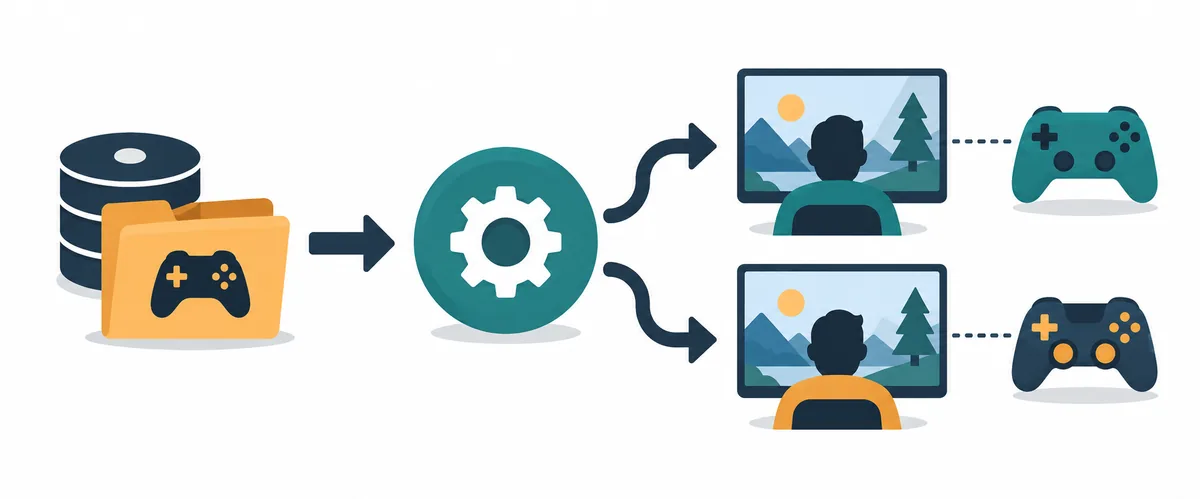
Core Keeperのコントローラー、キーボード、マウスを分ける
Handler起動前に入力機器を接続します。物理コントローラー2台を1画面ずつ試し、両方が動くなら重複・仮想機器・フォーカスを確認します。
キーボードとマウスはフォーカスの影響を受けます。共有デバイスならハンドラーの配置に従い、アクティブ画面を記録してからリマッピングや表示倍率を変更します。

Nucleus Co-opとCore Keeperのマルチプレイ、セーブを分けて考える
マルチプレイとワールド参加はゲーム側の機能です。画面と入力が安定してから、ゲームまたはHandlerの接続手順を使い、2画面起動だけで対応済みと判断しません。
可能なら一時ワールドやバックアップしたコピーで接続を試します。どのインスタンスがホストするか、どのメニューで作成・参加するか、相手画面にワールドが見えるか、入力設定の前後どちらで失敗するかを記録してください。セーブも別に確認し、両方を正常終了して変更されたファイルをバックアップと比べます。診断中に推測でセーブをコピーしないでください。
| Question | Evidence to record |
|---|---|
| Who hosts? | The exact Core Keeper menu or instance that creates the world session. |
| How does the second player join? | The in-game route, account state, LAN/online condition, and any handler note. |
| Are inputs isolated? | The physical device, focused window, and action tested in each instance. |
| What changed on disk? | The world, player, profile, or instance folder changed after a clean exit. |
Core Keeperを短時間テストし、再現できる記録を残す
重要なワールドではなく短いテストを行い、通常起動、Handler、2画面、個別入力、接続、終了を順に確認します。異常が出た段階で止めます。
変更前にNucleus Co-op、Handler、Core Keeperの版、入力、画面配置、接続手順、バックアップ先を記録します。更新後は同じ短いテストで一度に一つだけ変えます。
- Core Keeperの版、ビルド、ランチャー、実行ファイルの場所。
- ハンドラーのURLまたは出所、版・日付、起動順。
- 画面数、配置、コントローラー・キーボード・マウスの割り当て。
- ホスト・参加メニューと接続結果。
- 変更されたセーブ先、バックアップ、終了結果、エラー段階。
| 記録 | 確認例 |
|---|---|
| バージョン | どのNucleus Co-op、ハンドラー、ランチャー、Core Keeper版を組み合わせたか? |
| 起動 | 入力と接続の前に両方のインスタンスがメニューへ進んだか? |
| 入力 | どの物理デバイスが各プレイヤーを操作し、もう一方の画面は静止したか? |
| セーブ | 終了後にどのファイルが変わり、元のバックアップを保護できたか? |
安定した設定のための実用メモ
Core Keeper Nucleus Co-op よくある質問
Core KeeperをNucleus Co-opで遊べますか?
現在のCore Keeperハンドラーとゲーム版が対応していれば、手順を試せます。通常起動、公式の説明、2つのインスタンス、個別入力、ゲーム自身の接続手順を順番に確認してください。
Nucleus Co-opはCore Keeperにマルチプレイを追加しますか?
追加しません。Nucleus Co-opは対応するローカルのプロセス、画面、入力を調整します。ワールド、アカウント、ネットワーク、マルチプレイの動作はCore Keeper側が管理します。
1つのコントローラーが両方のCore Keeperを操作するのはなぜですか?
重複または仮想デバイス、コントローラーの順番、画面フォーカス、リマッパー、ハンドラーの入力分離を確認します。物理コントローラー2台の簡単な構成へ戻して試してください。
Core Keeperのワールドやセーブはインスタンス間で共有されますか?
一般的な設定だけで共有・分離を決めつけないでください。バックアップを作り、一時ワールドで試し、正常終了後に変更されたフォルダーを記録してからファイルを扱います。
Core KeeperのNucleus Co-opハンドラーはどこにありますか?
公式Handler Hubで現在のCore Keeper項目を開き、ファイルを入れる前に説明を読んでください。場所や条件は変わる可能性があります。
Nucleus Co-opの基準環境を作る
インストール、ハンドラー、コントローラー、トラブルシューティングのガイドでWindowsの基準状態を作り、このCore Keeper向けテストに戻ってください。
ハンドラーガイドを開く