
Preparare Core Keeper prima di usare Nucleus Co-op
Avvia Core Keeper normalmente dal launcher che usi e raggiungi il menu principale prima di aggiungere Nucleus Co-op. Annota percorso installato, launcher, build visibile e comportamento di un mondo esistente. Nucleus Co-op può coordinare istanze compatibili, ma non ripara un’installazione, una dipendenza mancante o un mondo che fallisce già da solo.
Tieni applicazione Nucleus Co-op, file di Core Keeper, handler ed eventuali mod in posizioni riconoscibili. Per il primo tentativo evita cartelle sincronizzate, troppi overlay e più rimapper. Fai un backup dei mondi e dei dati giocatore importanti prima di provare più istanze.
Mantieni breve la prima sessione: apri le finestre previste, raggiungi un menu in ciascuna, verifica input indipendenti, prova il percorso multiplayer indicato e chiudi correttamente. Una pagina specifica è un piano di test, non una garanzia permanente.
- Un’installazione Windows legittima che avvia Core Keeper senza Nucleus Co-op.
- Launcher, percorso del gioco e build mostrata dall’installazione.
- L’elemento attuale dell’handler Core Keeper nell’Handler Hub ufficiale.
- Backup dei mondi e dei dati giocatore importanti.
- Due metodi di input noti, preferibilmente due controller fisici.
Abbinare l’handler Core Keeper alla build del gioco
L’handler è la parte specifica del gioco in un flusso Nucleus Co-op. Può identificare l’eseguibile, scegliere argomenti, preparare file per istanza, avviare il livello di input e descrivere giocatori o connessione. Per questo le note dell’handler Core Keeper sono più importanti di una generica affermazione sul multiplayer. Leggi l’elemento attuale nell’Handler Hub prima del test e confrontalo con il PC.
Non mescolare un vecchio tutorial di Core Keeper, una DLL non verificata e un’altra edizione del gioco solo perché hanno lo stesso nome. Un aggiornamento può cambiare eseguibile, salvataggi, tempi di avvio o creazione della sessione locale. Se l’handler non trova il gioco, controlla prima edizione, percorso del launcher, permessi e origine dell’handler.
| Controllo | Perché conta |
|---|---|
| Edizione e launcher | Percorso dell’eseguibile e condizioni di avvio possono variare. |
| Fonte e data dell’handler | L’handler può richiedere una build o un metodo di istanza preciso. |
| Numero di istanze | Due finestre visibili non significano due giocatori connessi. |
| Livello di input | Un rimapper o dispositivo virtuale può inviare un controller a entrambe le istanze. |
Avviare due istanze di Core Keeper con una base semplice
Per il primo tentativo usa la sequenza dell’handler e il layout predefinito. Chiudi Core Keeper dopo il test normale, avvia Nucleus Co-op da una cartella locale scrivibile, seleziona l’handler Core Keeper e scegli solo il numero di istanze che il PC può testare in sicurezza. Non aggiungere ancora altri launcher, overlay o mod di risoluzione.
Quando le due finestre sono stabili, sistemale per vedere i menu importanti senza coprire l’altra istanza. Borderless, ultrawide, DPI e overlay possono aspettare. Una base a due finestre rende più semplice diagnosticare connessione, controller e modifiche ai salvataggi, una variabile alla volta.
Completare l’avvio normale
Apri Core Keeper senza Nucleus Co-op e conferma che un mondo di test funzioni normalmente.
Scegliere l’handler corretto
Usa l’elemento ufficiale attuale e segui le sue note specifiche.
Iniziare dal test minimo
Apri due istanze solo se entrambe le finestre rimangono reattive.
Confermare i due menu
Registra se ogni finestra raggiunge un menu utilizzabile prima di input e connessione.
Separare controller, tastiera e mouse nelle istanze Core Keeper
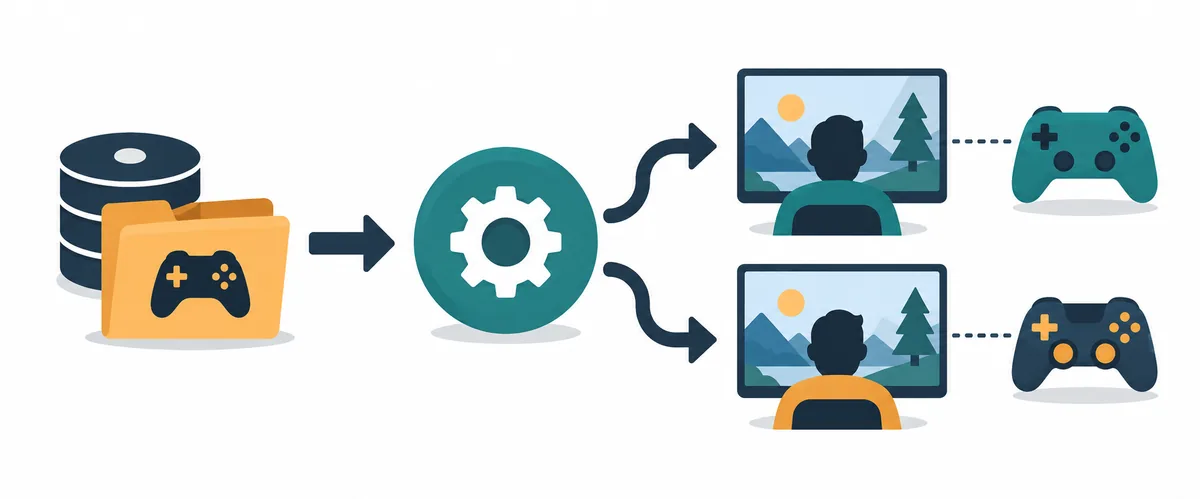
Collega i controller prima che l’handler avvii le istanze. Inizia con due dispositivi fisici riconosciuti una volta ciascuno da Windows e prova una finestra alla volta: movimento, menu, interazione e pausa se disponibile. Ripeti nella seconda finestra. Se un controller muove entrambi i giocatori, fermati e controlla dispositivi duplicati, controller virtuali, focus e note di isolamento dell’handler.
Tastiera e mouse dipendono più dal focus rispetto a una base con due controller. Se il flusso usa un dispositivo condiviso, segui la disposizione dell’handler e registra la finestra attiva. Dimostra prima l’isolamento del dispositivo, poi modifica remapping, posizione o scala.

Separare Nucleus Co-op dal multiplayer e dai salvataggi di Core Keeper
Core Keeper gestisce direttamente multiplayer e ingresso nei mondi. Nucleus Co-op può organizzare processi, finestre e input locali, ma non crea un nuovo servizio online, non cambia le regole dell’account e non garantisce che due istanze locali possano entrare nella stessa sessione. Quando finestre e input sono stabili, usa il percorso indicato dal gioco o dall’handler. Due finestre aperte non provano il multiplayer.
Prova con un mondo temporaneo o una copia protetta. Registra quale istanza ospita, quale menu crea o raggiunge la sessione, se l’altra finestra vede il mondo e in quale fase fallisce. Tratta i salvataggi separatamente: chiudi entrambe le finestre, annota i file cambiati, confrontali con il backup e non copiare file a caso durante la diagnosi.
| Domanda | Evidenza da registrare |
|---|---|
| Chi ospita? | Il menu o l’istanza Core Keeper che crea la sessione del mondo. |
| Come entra il secondo giocatore? | Percorso nel gioco, account, condizione LAN/online e nota dell’handler. |
| Gli input sono separati? | Dispositivo fisico, finestra attiva e azione provata in ogni istanza. |
| Cosa è cambiato sul disco? | Mondo, giocatore, profilo o cartella dell’istanza modificata dopo l’uscita. |
Eseguire un test breve di Core Keeper e conservare un registro riproducibile
Usa un test breve e reversibile invece di iniziare con un mondo importante. Conferma avvio normale, fonte dell’handler, due menu, movimento indipendente, fase di connessione e uscita corretta. Se la seconda istanza si chiude, un controller passa da una finestra all’altra, il mondo non è raggiungibile o i file cambiano, fermati e annota la fase esatta.
Prima di cambiare una configurazione funzionante, annota versione Nucleus Co-op, fonte o data dell’handler, build Core Keeper, launcher, eseguibile, numero di istanze, controller, layout, percorso host/entra e posizione del backup. Dopo un aggiornamento ripeti lo stesso test e cambia una sola variabile per distinguere problemi di handler, input, rete, permessi o salvataggi.
- Edizione, build, launcher e percorso dell’eseguibile Core Keeper.
- URL o fonte dell’handler, versione/data e ordine di avvio.
- Numero di finestre, layout e assegnazione di controller, tastiera o mouse.
- Menu host/entra e risultato esatto della connessione.
- Cartella di salvataggio cambiata, backup, uscita e fase dell’errore.
| Registro | Domanda di esempio |
|---|---|
| Versioni | Quali Nucleus Co-op, handler, launcher e build Core Keeper sono stati provati insieme? |
| Avvio | Le due istanze hanno raggiunto il menu prima di input e connessione? |
| Input | Quale dispositivo fisico controllava ogni giocatore e l’altra finestra restava ferma? |
| Salvataggi | Quali file sono cambiati dopo l’uscita e l’originale era protetto? |
Note pratiche per una configurazione stabile
Domande frequenti su Core Keeper con Nucleus Co-op
Posso giocare a Core Keeper con Nucleus Co-op?
Puoi provare il flusso quando l’handler attuale e la tua build sono compatibili. Inizia dal gioco normale, verifica le note ufficiali, apri due istanze, separa gli input e conferma il percorso di connessione del gioco.
Nucleus Co-op aggiunge il multiplayer a Core Keeper?
No. Coordina processi, finestre e input locali compatibili. Core Keeper continua a gestire mondo, account, rete e multiplayer; una seconda finestra non prova una sessione connessa.
Perché un controller controlla entrambe le istanze?
Controlla dispositivi duplicati o virtuali, ordine dei controller, focus, remapper e isolamento dell’handler. Torna a due controller fisici noti e prova un’azione semplice in ogni finestra.
I mondi e i salvataggi sono condivisi tra le istanze?
Non darlo per scontato. Fai un backup, prova un mondo temporaneo, esci correttamente e registra le cartelle cambiate prima di copiare file.
Dove trovo l’handler Core Keeper?
Apri l’elemento Core Keeper attuale nell’Handler Hub ufficiale di Nucleus Co-op e leggi le note prima di installare file. Destinazione e condizioni possono cambiare.
Crea una base Nucleus Co-op pulita
Usa le guide di installazione, handler, controller e troubleshooting per preparare una base Windows stabile, poi torna a questo test specifico di Core Keeper.
Apri la guida agli handler