
Préparer Core Keeper avant d'utiliser Nucleus Co-op
Lancez Core Keeper normalement depuis votre launcher et atteignez le menu principal avant d'ajouter Nucleus Co-op. Notez le chemin d'installation, le launcher, le build visible et le comportement d'un monde existant. Nucleus Co-op peut coordonner des instances compatibles, mais ne répare ni une installation défectueuse, ni une dépendance manquante, ni un monde qui échoue déjà seul.
Gardez l'application Nucleus Co-op, les fichiers de Core Keeper, les handlers et les mods dans des emplacements identifiables. Pour le premier essai, évitez un dossier synchronisé, trop d'overlays ou plusieurs remappeurs. Sauvegardez les mondes importants avant de tester plusieurs instances ; une petite copie est plus simple à restaurer qu'une longue session aux changements inconnus.
Gardez la première session courte : ouvrez les fenêtres, vérifiez les menus et les entrées, testez le parcours indiqué, puis quittez proprement. C'est un plan de test, pas une garantie permanente.
- Une installation Windows légitime qui lance Core Keeper sans Nucleus Co-op.
- Le launcher, le chemin du jeu et le build de votre installation.
- L'entrée actuelle du handler Core Keeper dans le Handler Hub officiel.
- Une sauvegarde des mondes et données de joueur importants.
- Deux méthodes d'entrée connues, de préférence deux manettes physiques.
Associer le handler Core Keeper au build du jeu
Le handler est la partie spécifique au jeu : il peut choisir l'exécutable, préparer les fichiers par instance, séparer les entrées et préciser les joueurs ou la connexion. Lisez ses notes actuelles avant l'essai.
Ne mélangez pas ancien tutoriel, DLL non vérifiée et autre édition. Si le handler ne trouve pas le jeu, vérifiez édition, chemin, permissions et source.
| Vérification | Pourquoi c'est important |
|---|---|
| Édition et launcher | Le chemin de l'exécutable et les hypothèses de lancement peuvent varier. |
| Source et date du handler | Le handler peut viser un build ou une méthode d'instance précise. |
| Nombre d'instances | Deux fenêtres visibles ne signifient pas deux joueurs connectés. |
| Couche d'entrée | Un remappeur ou périphérique virtuel peut envoyer une manette aux deux instances. |
Lancer deux instances de Core Keeper avec une base simple
Pour le premier essai, suivez la séquence du handler et la disposition par défaut. Fermez le jeu normal, lancez Nucleus Co-op depuis un dossier local accessible en écriture, puis choisissez le handler et le nombre d'instances que le PC peut tester. Ajoutez les overlays plus tard.
Quand les fenêtres sont stables, placez-les sans masquer les menus. Laissez ultrawide, DPI et overlays pour plus tard afin de tester connexion, manettes et sauvegardes une variable à la fois.
Terminer le lancement normal
Ouvrez Core Keeper sans Nucleus Co-op et confirmez qu'un monde de test fonctionne normalement.
Choisir le handler exact
Utilisez l'entrée officielle actuelle et suivez ses notes propres au jeu.
Commencer par le test minimal
Ouvrez deux instances seulement si les deux fenêtres restent réactives.
Confirmer les deux menus
Notez si chaque fenêtre atteint un menu utilisable avant les contrôles ou la connexion.
Séparer les manettes, le clavier et la souris de Core Keeper
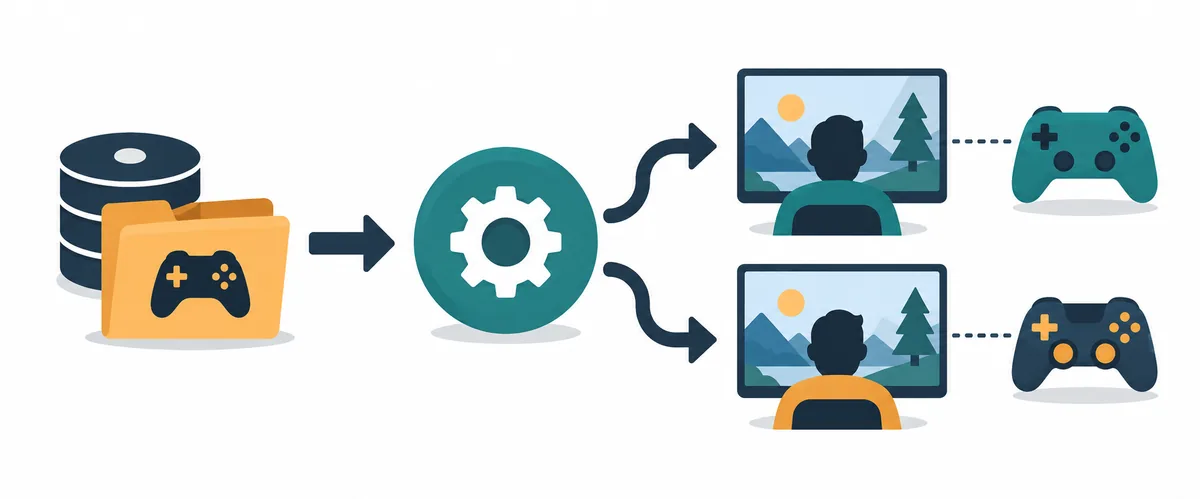
Branchez les manettes avant le lancement des instances. Commencez par deux appareils physiques, testez une fenêtre puis l'autre, et arrêtez-vous si une manette contrôle les deux joueurs pour vérifier doublons, appareils virtuels, focus et isolation.
Le clavier et la souris dépendent du focus. Suivez le handler et confirmez la fenêtre active avant de changer remappage, position ou échelle.

Séparer Nucleus Co-op du multijoueur et des sauvegardes de Core Keeper
Core Keeper possède son propre fonctionnement pour le multijoueur et la connexion à un monde. Nucleus Co-op peut organiser des processus, fenêtres et entrées locales, mais ne crée pas un nouveau service online, ne change pas les règles de compte et ne garantit pas que deux instances locales pourront se rejoindre. Une fois fenêtres et contrôles stables, utilisez le parcours indiqué par le jeu ou le handler. Deux lancements ne prouvent pas le multijoueur.
Testez avec un monde temporaire ou une copie. Notez l'hôte, le menu utilisé, la visibilité du monde et les dossiers modifiés ; fermez tout avant de comparer les sauvegardes.
| Question | Évidence à noter |
|---|---|
| Qui héberge ? | Le menu ou l'instance Core Keeper qui crée la session du monde. |
| Comment le second joueur rejoint-il ? | Le parcours du jeu, le compte, la condition LAN/online et la note du handler. |
| Les entrées sont-elles séparées ? | L'appareil physique, la fenêtre active et l'action testée dans chaque instance. |
| Qu'est-ce qui a changé sur le disque ? | Le monde, le joueur, le profil ou le dossier d'instance modifié après la fermeture. |
Faire un test court de Core Keeper et tenir un relevé reproductible
Faites un test court et réversible : lancement normal, source du handler, deux menus, mouvement indépendant, connexion et fermeture. Si une fenêtre se ferme, si le focus se mélange, si le monde est inaccessible ou si des fichiers changent, notez l'étape et arrêtez.
Avant de modifier une configuration, notez les versions, le handler, le launcher, les instances, les manettes, les fenêtres, le parcours hôte/rejoindre et la sauvegarde. Après une mise à jour, répétez le même test et changez une variable.
- Édition, build, launcher et chemin de l'exécutable Core Keeper.
- URL ou source du handler, version/date et ordre de lancement.
- Nombre de fenêtres, disposition et affectation manette, clavier ou souris.
- Menu hôte/rejoindre et résultat exact de la connexion.
- Dossier de sauvegarde modifié, copie, fermeture et étape de l'erreur.
| Relevé | Question exemple |
|---|---|
| Versions | Quels Nucleus Co-op, handler, launcher et build Core Keeper ont été testés ensemble ? |
| Lancement | Les deux instances ont-elles atteint un menu avant les contrôles et la connexion ? |
| Entrées | Quel appareil physique contrôlait chaque joueur et l'autre fenêtre restait-elle immobile ? |
| Sauvegardes | Quels fichiers ont changé après la fermeture et la copie originale était-elle protégée ? |
Conseils pratiques pour une configuration stable
FAQ Core Keeper avec Nucleus Co-op
Puis-je jouer à Core Keeper avec Nucleus Co-op ?
Vous pouvez tester le flux si le handler Core Keeper actuel et votre build sont compatibles. Commencez par le jeu normal, vérifiez les notes officielles, ouvrez deux instances, séparez les entrées et confirmez le parcours de connexion avant une longue session.
Nucleus Co-op ajoute-t-il le multijoueur à Core Keeper ?
Non. Nucleus Co-op coordonne des processus, fenêtres et entrées locales compatibles. Core Keeper garde le contrôle du monde, du compte, du réseau et du multijoueur ; une seconde fenêtre ne prouve donc pas une session jointe.
Pourquoi une manette contrôle-t-elle les deux instances Core Keeper ?
Vérifiez les appareils dupliqués ou virtuels, l'ordre des manettes, le focus, les remappeurs et l'isolation du handler. Revenez à deux manettes physiques connues et testez une action simple dans chaque fenêtre.
Les mondes et sauvegardes Core Keeper sont-ils partagés entre instances ?
Ne le supposez pas. Faites une copie, testez avec un monde temporaire, quittez proprement et notez les dossiers modifiés avant de copier quoi que ce soit.
Où trouver le handler Core Keeper pour Nucleus Co-op ?
Utilisez l'entrée Core Keeper actuelle du Handler Hub officiel et lisez ses notes avant d'installer des fichiers. La destination peut changer.
Besoin d'une base Nucleus Co-op propre ?
Utilisez les guides d'installation, de handlers, de contrôles et de dépannage pour préparer une configuration Windows stable, puis revenez à cette liste Core Keeper pour le test propre au jeu.
Ouvrir le guide des handlers