
Core Keeper vor Nucleus Co-op vorbereiten
Starte Core Keeper zuerst normal über deinen Launcher und erreiche das Hauptmenü, bevor du Nucleus Co-op hinzufügst. Notiere Installationspfad, Launcher, sichtbaren Spiel-Build und ob eine vorhandene Welt normal lädt und speichert. Diese Basis ist wichtig: Nucleus Co-op kann kompatible Instanzen koordinieren, repariert aber keine fehlerhafte Installation, fehlende Abhängigkeit oder Welt, die allein schon scheitert.
Halte Nucleus Co-op, Core-Keeper-Dateien, Handler und optionale Mods in klar erkennbaren Ordnern. Vermeide beim ersten Versuch Cloud-Synchronisierung, viele Overlays und mehrere Remapping-Programme. Sichere wichtige Welten und Spielerdaten, bevor du mehrere Instanzen testest; ein kleines Backup ist leichter wiederherzustellen als eine lange Sitzung mit unklaren Änderungen.
Halte den ersten Lauf kurz: erwartete Fenster öffnen, in jedes Menü gelangen, unabhängige Eingaben bestätigen, den dokumentierten Mehrspielerweg testen und sauber beenden. Eine Spielseite ist ein Testplan, keine dauerhafte Kompatibilitätsgarantie.
- Eine legitime Windows-Installation, die Core Keeper ohne Nucleus Co-op startet.
- Launcher, Spielpfad und Build deiner Installation.
- Der aktuelle Core-Keeper-Handler im offiziellen Handler Hub.
- Ein Backup wichtiger Welten und Spielerdaten.
- Zwei bekannte Eingabemethoden, vorzugsweise zwei physische Controller.
Core-Keeper-Handler und Spiel-Build abgleichen
Der Handler ist der spielspezifische Teil eines Nucleus-Co-op-Ablaufs. Er kann die ausführbare Datei erkennen, Argumente wählen, Dateien je Instanz vorbereiten, die Eingabeschicht starten und Spielerzahl oder Verbindung beschreiben. Deshalb sind die Core-Keeper-Handlerhinweise wichtiger als die allgemeine Aussage, dass das Spiel Mehrspieler bietet. Lies den aktuellen Eintrag im offiziellen Handler Hub direkt vor dem Test und vergleiche ihn mit deiner Installation.
Mische kein altes Core-Keeper-Tutorial, keine ungeprüfte DLL und keine andere Spielausgabe nur wegen des gleichen Namens. Ein Update kann Datei, Speicherstände, Startzeitpunkt oder lokale Sitzung ändern. Wenn der Handler das Spiel nicht findet, prüfe zuerst Ausgabe, Launcherpfad, Berechtigungen und Quelle des Handlers.
| Prüfung | Warum sie zählt |
|---|---|
| Edition und Launcher | Pfad und Startannahmen können sich zwischen Installationen unterscheiden. |
| Handlerquelle und Datum | Der Handler kann einen bestimmten Build oder Instanzweg voraussetzen. |
| Instanzzahl | Zwei sichtbare Fenster bedeuten nicht automatisch zwei verbundene Spieler. |
| Eingabeschicht | Remapper oder virtuelle Geräte können einen Controller an beide Instanzen senden. |
Zwei Core-Keeper-Instanzen mit einer einfachen Basis starten
Nutze beim ersten Versuch die vom Handler dokumentierte Startreihenfolge und die Standardfenster. Beende Core Keeper nach dem normalen Test, starte Nucleus Co-op aus einem beschreibbaren lokalen Ordner, wähle den Core-Keeper-Handler und nur so viele Instanzen, wie dein PC sicher testen kann. Füge noch keinen weiteren Launcher, Overlay- oder Auflösungs-Mod hinzu.
Wenn beide Fenster stabil bleiben, ordne sie so an, dass wichtige Menüs sichtbar sind. Randlos, Ultrawide, DPI-Einstellungen und Overlays können warten. Eine einfache Zwei-Fenster-Basis erleichtert die Diagnose von Verbindung, Controllern und Speicherständen, jeweils mit nur einer Änderung.
Normalen Start abschließen
Öffne Core Keeper ohne Nucleus Co-op und prüfe eine Testwelt.
Exakten Handler wählen
Nutze den aktuellen offiziellen Eintrag und seine Spielhinweise.
Mit dem kleinsten Test beginnen
Starte zwei Instanzen nur bei responsiven Fenstern.
Beide Menüs bestätigen
Notiere, ob jede Instanz vor Eingabe und Verbindung ein nutzbares Menü erreicht.
Core-Keeper-Controller, Tastatur und Maus trennen
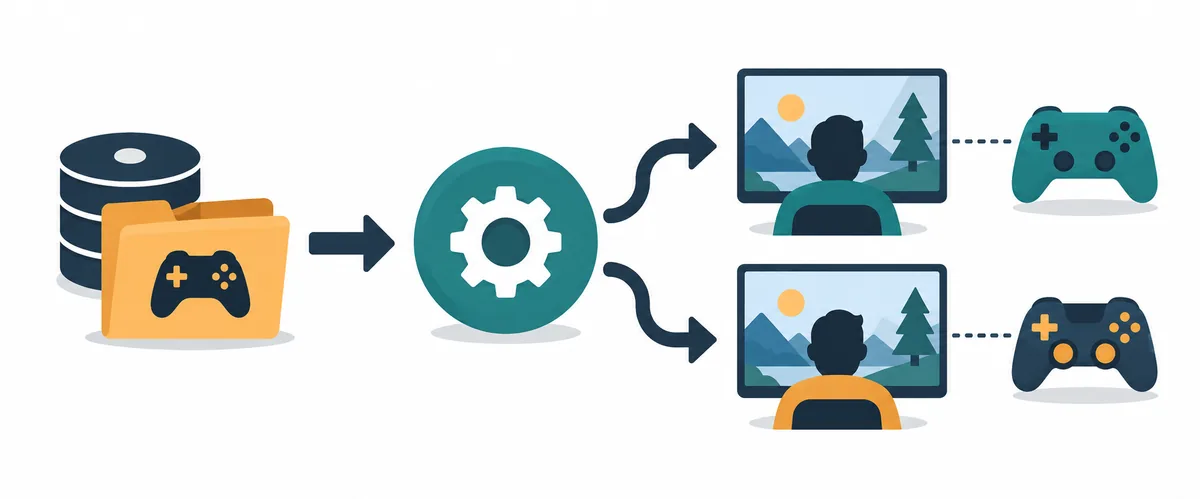
Verbinde die Controller, bevor der Handler die Instanzen startet. Beginne mit zwei physischen Geräten, die Windows jeweils einmal erkennt, und teste ein Fenster nach dem anderen: bewegen, Menü öffnen, Objekt benutzen und gegebenenfalls pausieren. Wiederhole das im zweiten Fenster. Wenn ein Controller beide Spieler bewegt, stoppe und prüfe doppelte oder virtuelle Geräte, Fokus und die Eingabe-Isolation des Handlers.
Tastatur und Maus reagieren stärker auf den Fokus als zwei Controller. Wenn der Ablauf ein gemeinsames Gerät vorsieht, folge der aktuellen Handler-Anordnung und notiere das aktive Fenster. Beweise zuerst die Geräteisolation, bevor du Remapping, Fensterposition oder Skalierung änderst.

Nucleus Co-op von Core Keepers Mehrspieler und Spielständen trennen
Core Keeper steuert Mehrspieler und Weltbeitritt selbst. Nucleus Co-op kann lokale Prozesse, Fenster und Eingaben ordnen, erstellt aber keinen neuen Online-Dienst, verändert keine Kontoregeln und garantiert nicht, dass zwei lokale Instanzen beitreten können. Wenn Fenster und Eingaben stabil sind, nutze den im Spiel oder Handler beschriebenen Verbindungsweg. Zwei Starts beweisen noch keinen Mehrspieler.
Teste nach Möglichkeit mit einer Testwelt oder einer gesicherten Kopie. Notiere, welche Instanz hostet, welches Menü die Sitzung erstellt oder beitritt, ob die andere Instanz die Welt sieht und ob der Fehler vor oder nach der Eingabezuweisung erscheint. Behandle Spielstände separat: beide Fenster sauber schließen, geänderte Dateien notieren, mit dem Backup vergleichen und während der Diagnose keine zufälligen Dateien kopieren.
| Frage | Zu notierende Belege |
|---|---|
| Wer hostet? | Das Core-Keeper-Menü oder die Instanz, die die Welt-Sitzung erstellt. |
| Wie tritt Spieler zwei bei? | Spielweg, Konto, LAN/Online-Bedingung und Handlerhinweis. |
| Sind Eingaben getrennt? | Physisches Gerät, aktives Fenster und getestete Aktion je Instanz. |
| Was änderte sich auf dem Datenträger? | Welt, Spieler, Profil oder Instanzordner nach sauberem Beenden. |
Kurzen Core-Keeper-Test durchführen und reproduzierbar dokumentieren
Nutze einen kurzen, rückgängig machbaren Test statt sofort eine wichtige Welt zu öffnen. Prüfe normalen Start, Handlerquelle, beide Menüs, unabhängige Bewegung, den Core-Keeper-Verbindungsschritt und sauberes Beenden in dieser Reihenfolge. Wenn die zweite Instanz schließt, ein Controller das Fenster wechselt, die Welt nicht beitreten kann oder Dateien unerwartet geändert werden, stoppe und notiere die genaue Phase. Staple nicht mehrere inoffizielle Fixes.
Bevor du eine funktionierende Konfiguration änderst, notiere Nucleus-Co-op-Version, Handlerquelle oder Datum, Core-Keeper-Build, Launcher, ausführbare Datei, Instanzzahl, Controller, Fensterlayout, Host-/Beitrittsweg und Backup-Ort. Wiederhole nach einem Update denselben kurzen Test und ändere nur eine Variable, damit Handler-, Eingabe-, Netzwerk-, Berechtigungs- und Speicherprobleme unterscheidbar bleiben.
- Core-Keeper-Edition, Build, Launcher und Pfad der ausführbaren Datei.
- Handler-URL oder Quelle, Version/Datum und Startreihenfolge.
- Fensterzahl, Layout und Controller-, Tastatur- oder Mauszuweisung.
- Host-/Beitrittsmenü und genaues Verbindungsergebnis.
- Geänderter Speicherordner, Backup, Beenden und Fehlerphase.
| Dokumentation | Beispielfrage |
|---|---|
| Versionen | Welche Nucleus-Co-op-, Handler-, Launcher- und Core-Keeper-Versionen wurden zusammen getestet? |
| Start | Erreichten beide Instanzen vor Eingabe und Verbindung ein Menü? |
| Eingabe | Welches physische Gerät steuerte welchen Spieler und blieb das andere Fenster ruhig? |
| Spielstände | Welche Dateien änderten sich nach dem Beenden und war das Original gesichert? |
Praktische Hinweise für eine stabile Einrichtung
Core Keeper mit Nucleus Co-op: Häufige Fragen
Kann ich Core Keeper mit Nucleus Co-op spielen?
Du kannst den Ablauf testen, wenn der aktuelle Core-Keeper-Handler und dein Build zusammenpassen. Starte normal, prüfe die offiziellen Hinweise, öffne zwei Instanzen, trenne die Eingaben und bestätige den eigenen Verbindungsweg des Spiels.
Fügt Nucleus Co-op Core Keeper Mehrspieler hinzu?
Nein. Nucleus Co-op koordiniert kompatible lokale Prozesse, Fenster und Eingaben. Welt, Konto, Netzwerk und Mehrspieler bleiben Sache von Core Keeper; ein zweites Fenster beweist keine verbundene Sitzung.
Warum steuert ein Controller beide Core-Keeper-Instanzen?
Prüfe doppelte oder virtuelle Geräte, Controller-Reihenfolge, Fensterfokus, Remapper und die Isolation des Handlers. Kehre zu zwei bekannten physischen Controllern zurück und teste eine einfache Aktion je Fenster.
Werden Core-Keeper-Welten und Spielstände zwischen Instanzen geteilt?
Nimm das nicht an. Erstelle ein Backup, teste mit einer Testwelt, beende sauber und notiere geänderte Ordner, bevor du Dateien kopierst.
Wo finde ich den Core-Keeper-Handler für Nucleus Co-op?
Öffne den aktuellen Core-Keeper-Eintrag im offiziellen Nucleus-Co-op-Handler-Hub und lies die Hinweise vor der Installation. Ziel und Bedingungen können sich ändern.
Eine saubere Nucleus-Co-op-Basis einrichten
Nutze Installations-, Handler-, Controller- und Troubleshooting-Anleitungen für eine stabile Windows-Basis und kehre dann zu dieser Core-Keeper-Prüfung zurück.
Handler-Guide öffnen