
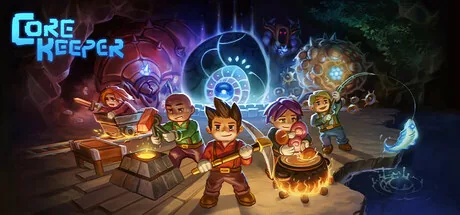
Prepare Core Keeper antes de usar o Nucleus Co-op
Inicie Core Keeper normalmente pelo launcher que você usa e chegue ao menu principal antes de adicionar o Nucleus Co-op. Anote o caminho instalado, o launcher, o build exibido e se um mundo existente abre e salva normalmente. O Nucleus Co-op pode coordenar instâncias compatíveis, mas não conserta uma instalação, uma dependência ausente ou um mundo que já falha sozinho.
Mantenha o aplicativo do Nucleus Co-op, os arquivos de Core Keeper, os handlers e eventuais mods em locais identificáveis. No primeiro teste, evite uma pasta sincronizada, muitos overlays ou vários remapeadores. Faça backup dos mundos e dados de jogador importantes antes de testar várias instâncias.
Mantenha a primeira sessão curta: abra as janelas, confirme os menus e as entradas, teste o caminho de multiplayer e saia corretamente. É um plano de teste, não uma promessa permanente.
- Uma instalação legítima do Windows que inicia Core Keeper sem o Nucleus Co-op.
- Launcher, caminho do jogo e versão mostrada pela instalação.
- A entrada atual do handler de Core Keeper no Handler Hub oficial.
- Backup dos mundos e dados de jogador importantes.
- Duas formas de entrada conhecidas, de preferência dois controles físicos.
Combine o handler de Core Keeper com a versão do jogo
O handler é a parte específica do jogo: identifica o executável, prepara arquivos por instância, separa entradas e pode indicar jogadores ou conexão. Leia as notas atuais antes do teste.
Não misture tutorial antigo, DLL sem verificação ou outra edição. Se o handler não achar o jogo, confira edição, caminho, permissões e origem.
| Verificação | Por que importa |
|---|---|
| Edição e launcher | O caminho do executável e as condições de início podem variar. |
| Origem e data do handler | O handler pode depender de um build ou método específico. |
| Número de instâncias | Duas janelas visíveis não significam dois jogadores conectados. |
| Camada de entrada | Um remapeador ou dispositivo virtual pode enviar um controle às duas instâncias. |
Abra duas instâncias de Core Keeper com uma base simples
No primeiro teste, use a sequência do handler e o layout padrão. Feche o jogo normal, inicie o Nucleus Co-op em uma pasta local, escolha o handler e apenas as instâncias que o PC pode testar. Deixe overlays e outros launchers para depois.
Com as duas janelas estáveis, organize os menus sem cobrir a outra. Deixe bordas, ultrawide, DPI e overlays para depois; teste uma variável por vez.
Concluir o início normal
Abra Core Keeper sem o Nucleus Co-op e confirme que um mundo de teste funciona normalmente.
Escolher o handler correto
Use a entrada oficial atual e siga suas notas específicas do jogo.
Começar pelo teste mínimo
Abra duas instâncias somente se as duas janelas continuarem responsivas.
Confirmar os dois menus
Registre se cada janela chega a um menu utilizável antes de testar entrada ou conexão.
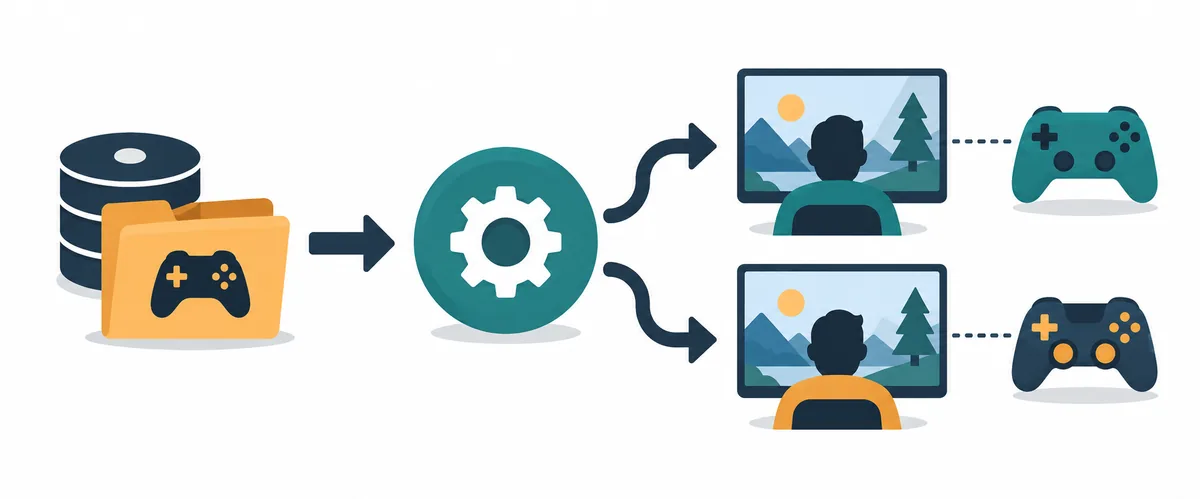
Separe controles, teclado e mouse nas instâncias de Core Keeper
Conecte os controles antes de iniciar as instâncias. Comece com dois dispositivos físicos, teste uma janela e depois a outra; se um controle mover os dois jogadores, verifique duplicação, dispositivos virtuais, foco e isolamento.
Teclado e mouse dependem do foco. Siga o layout do handler e confirme a janela ativa antes de alterar remapeamento ou escala.

Separe o Nucleus Co-op do multiplayer e dos saves de Core Keeper
Core Keeper controla o multiplayer e a entrada em mundos. O Nucleus Co-op organiza processos, janelas e entradas locais, mas não cria um serviço online nem garante que duas instâncias entrem juntas. Use o caminho de conexão indicado pelo jogo ou handler.
Teste um mundo descartável ou uma cópia. Registre host, entrada na sessão, visibilidade do mundo e arquivos alterados; feche tudo antes de comparar saves.
| Pergunta | Evidência para registrar |
|---|---|
| Quem hospeda? | O menu ou a instância de Core Keeper que cria a sessão. |
| Como o segundo jogador entra? | Caminho no jogo, conta, condição LAN/online e nota do handler. |
| As entradas estão separadas? | Dispositivo físico, janela ativa e ação testada em cada instância. |
| O que mudou no disco? | Mundo, jogador, perfil ou pasta de instância alterada após sair. |
Faça um teste curto de Core Keeper e mantenha um registro reproduzível
Use um teste curto e reversível: início normal, origem do handler, dois menus, movimento independente, conexão e saída. Se houver fechamento, foco misturado, falha para entrar ou arquivos inesperados, pare e registre a etapa.
Antes de mudar uma configuração, anote versões, handler, launcher, instâncias, controles, layout, conexão e backup. Após atualização, repita o teste e mude uma variável.
- Edição, build, launcher e caminho do executável de Core Keeper.
- URL ou origem do handler, versão/data e ordem de início.
- Número de janelas, layout e atribuição de controle, teclado ou mouse.
- Menu de hospedar/entrar e resultado exato da conexão.
- Pasta de save alterada, backup, saída e etapa do erro.
| Registro | Pergunta de exemplo |
|---|---|
| Versões | Quais Nucleus Co-op, handler, launcher e build de Core Keeper foram testados juntos? |
| Início | As duas instâncias chegaram ao menu antes da entrada e conexão? |
| Entrada | Qual dispositivo físico controlou cada jogador e a outra janela ficou parada? |
| Saves | Quais arquivos mudaram após sair e o original estava protegido? |
Notas práticas para uma configuração estável
Perguntas frequentes sobre Core Keeper com Nucleus Co-op
Posso jogar Core Keeper com o Nucleus Co-op?
Você pode testar o fluxo quando o handler atual e o seu build forem compatíveis. Comece pelo jogo normal, confira as notas oficiais, abra duas instâncias, separe a entrada e confirme o caminho de conexão do próprio jogo.
O Nucleus Co-op adiciona multiplayer ao Core Keeper?
Não. Ele coordena processos, janelas e entradas locais. Core Keeper continua controlando mundo, conta, rede e multiplayer; uma segunda janela não prova uma sessão conectada.
Por que um controle mexe nas duas instâncias?
Confira dispositivos duplicados ou virtuais, ordem dos controles, foco, remapeadores e isolamento do handler. Volte a dois controles físicos conhecidos e teste uma ação simples em cada janela.
Os mundos e saves são compartilhados entre instâncias?
Não presuma isso. Faça backup, teste com um mundo descartável, saia corretamente e registre as pastas alteradas antes de copiar arquivos.
Onde encontro o handler de Core Keeper?
Abra a entrada atual de Core Keeper no Handler Hub oficial do Nucleus Co-op e leia as notas antes de instalar arquivos. O destino e as condições podem mudar.
Crie uma base limpa do Nucleus Co-op
Use os guias de instalação, handlers, controles e troubleshooting para preparar uma base estável no Windows e depois volte a este teste específico de Core Keeper.
Abrir o guia de handlers