
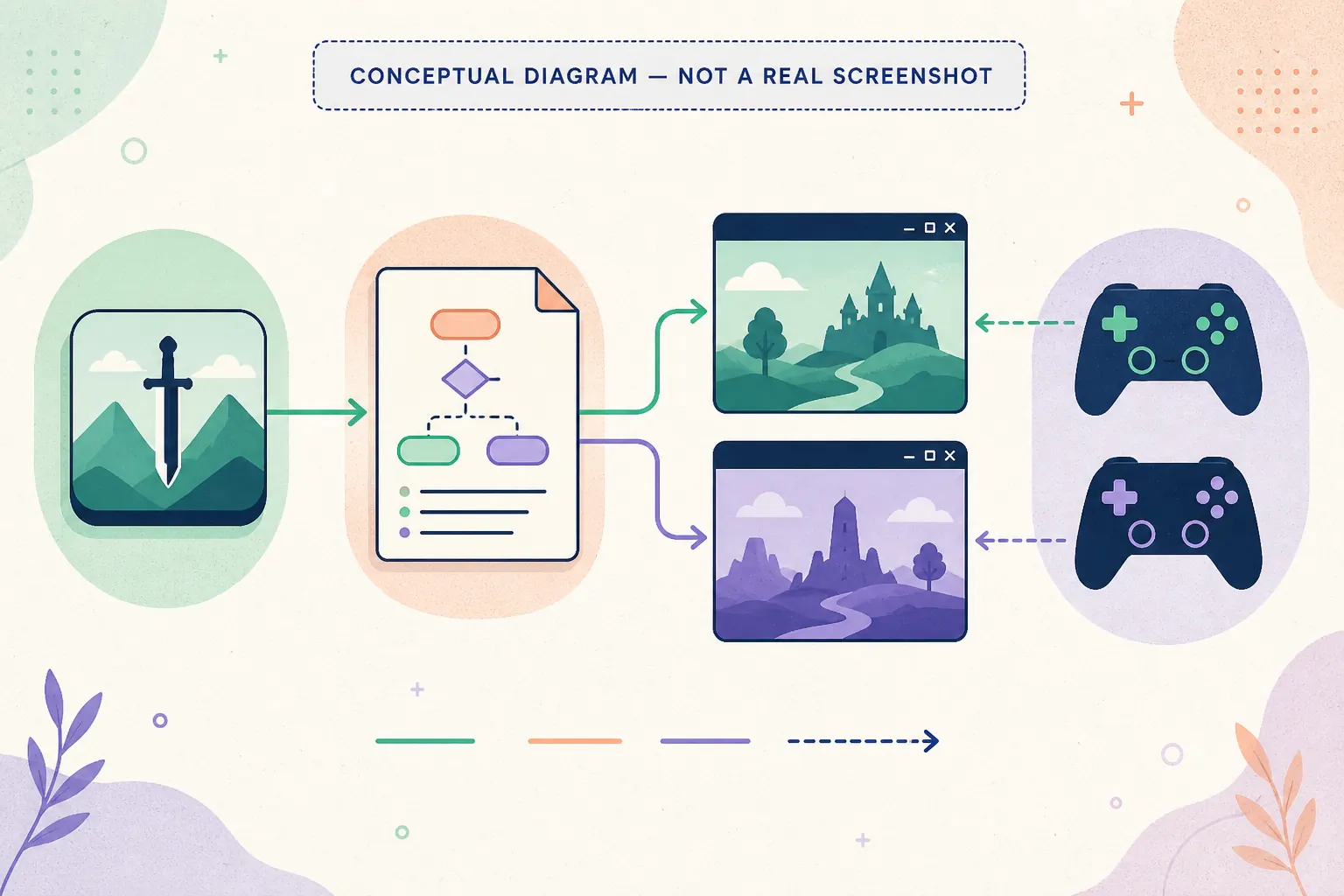
Come leggere una voce di gioco Nucleus Co-op
Per provare lista giochi Nucleus Co-op in modo stabile, avvia prima il gioco senza Nucleus Co-op e usa una cartella locale leggibile e scrivibile. Installa l’handler dell’edizione esatta e cambia una sola variabile alla volta.
Se lista giochi Nucleus Co-op non funziona, separa applicazione, handler, file, input e rete. Il messaggio completo, la versione e il punto preciso dell’errore aiutano a tornare a una configurazione nota senza cancellare dati utili.
| Perché conta | Controllo |
|---|---|
| Annota percorso, controller e messaggio completo per distinguere Windows, gioco, handler e rete. | Esegui un test breve e modifica una sola variabile; due finestre non garantiscono input separati né connessione online. |
| Controllo | Leggi le note del gioco, della rete e dei salvataggi prima di supporre che ogni sessione funzioni allo stesso modo. |
| Perché conta | Controlla lista giochi Nucleus Co-op con la versione corretta del gioco e un handler compatibile prima di cambiare altre opzioni. |
| Dettaglio | Esegui un test breve e modifica una sola variabile; due finestre non garantiscono input separati né connessione online. |
| Controllo | Leggi le note del gioco, della rete e dei salvataggi prima di supporre che ogni sessione funzioni allo stesso modo. |
Primo test affidabile per un gioco compatibile
Leggi le note aggiornate prima di una lunga sessione di lista giochi Nucleus Co-op. Due finestre visibili non garantiscono input separati né supporto per LAN, modalità online o salvataggi indipendenti.
Questa guida su lista giochi Nucleus Co-op raccoglie i passaggi per compatibilità dei giochi e note degli handler. Nucleus Co-op lavora insieme a Windows, al gioco e al relativo handler: annota quindi versione, percorso, controller e metodo di connessione prima di modificare un’impostazione.
Perché la compatibilità dipende dall’handler
Questa guida su lista giochi Nucleus Co-op raccoglie i passaggi per compatibilità dei giochi e note degli handler. Nucleus Co-op lavora insieme a Windows, al gioco e al relativo handler: annota quindi versione, percorso, controller e metodo di connessione prima di modificare un’impostazione.
Per provare lista giochi Nucleus Co-op in modo stabile, avvia prima il gioco senza Nucleus Co-op e usa una cartella locale leggibile e scrivibile. Installa l’handler dell’edizione esatta e cambia una sola variabile alla volta.
Confrontare i giochi Nucleus Co-op prima dell’avvio
Questa guida su lista giochi Nucleus Co-op raccoglie i passaggi per compatibilità dei giochi e note degli handler. Nucleus Co-op lavora insieme a Windows, al gioco e al relativo handler: annota quindi versione, percorso, controller e metodo di connessione prima di modificare un’impostazione.
Per provare lista giochi Nucleus Co-op in modo stabile, avvia prima il gioco senza Nucleus Co-op e usa una cartella locale leggibile e scrivibile. Installa l’handler dell’edizione esatta e cambia una sola variabile alla volta.
Se lista giochi Nucleus Co-op non funziona, separa applicazione, handler, file, input e rete. Il messaggio completo, la versione e il punto preciso dell’errore aiutano a tornare a una configurazione nota senza cancellare dati utili.
Leggi le note aggiornate prima di una lunga sessione di lista giochi Nucleus Co-op. Due finestre visibili non garantiscono input separati né supporto per LAN, modalità online o salvataggi indipendenti.
| Esegui un test breve e modifica una sola variabile; due finestre non garantiscono input separati né connessione online. | Usa un’installazione legittima, una cartella locale e permessi di lettura e scrittura per ripetere il test. |
|---|---|
| Leggi le note del gioco, della rete e dei salvataggi prima di supporre che ogni sessione funzioni allo stesso modo. | Se fallisce, torna alla configurazione nota e conserva versione, messaggio completo e punto dell’errore. |
| Controlla lista giochi Nucleus Co-op con la versione corretta del gioco e un handler compatibile prima di cambiare altre opzioni. | Annota percorso, controller e messaggio completo per distinguere Windows, gioco, handler e rete. |
| Esegui un test breve e modifica una sola variabile; due finestre non garantiscono input separati né connessione online. | Usa un’installazione legittima, una cartella locale e permessi di lettura e scrittura per ripetere il test. |
| Dettaglio | Se fallisce, torna alla configurazione nota e conserva versione, messaggio completo e punto dell’errore. |
| Controlla lista giochi Nucleus Co-op con la versione corretta del gioco e un handler compatibile prima di cambiare altre opzioni. | Annota percorso, controller e messaggio completo per distinguere Windows, gioco, handler e rete. |
Note pratiche per una configurazione stabile
FAQ sulla lista giochi Nucleus Co-op
La lista significa che ogni gioco è completamente supportato?
No. Ogni voce dipende da handler, versione del gioco, launcher, mod, input e connessione. Leggi le note prima di una sessione lunga.
Come trovo un handler Nucleus Co-op per un gioco?
Apri la voce del titolo esatto, leggi le note dell’handler e usa l’Handler Hub ufficiale o una fonte documentata.
Perché un gioco in lista non funziona da me?
Confronta edizione, build, versione dell’handler, launcher, permessi, periferiche e connessione. Una configurazione della community può essere diversa.
Minecraft Java e Bedrock sono uguali in Nucleus Co-op?
No. Java e Bedrock usano launcher, file e comportamenti diversi e vanno trattati come obiettivi separati.
Posso proporre un’altra pagina di gioco?
Sì, se si possono documentare note dell’handler, limiti di versione e un primo test ripetibile.
Dove segnalo un handler non funzionante?
Annota build, handler, fase dell’errore, input e messaggio completo, poi usa il canale ufficiale adatto.