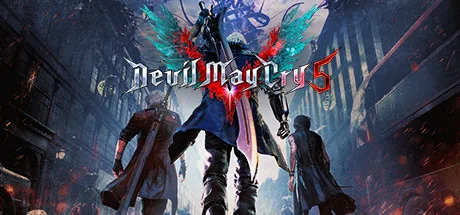
Prima di avviare DMC5 con Nucleus Co-op
Avvia prima Devil May Cry 5 normalmente da un’installazione Windows legittima e verifica che raggiunga il menu senza trainer e senza Nucleus Co-op. Annota edizione, launcher, percorso dell’eseguibile e versione del gioco. Questa base aiuta a distinguere un problema del gioco, dell’handler, del trainer, dei permessi Windows o dell’input.
La pagina ufficiale Steam identifica il gioco e i suoi file, ma non dimostra che Nucleus Co-op funzioni con ogni versione. I flussi cooperativi della community per DMC5 hanno requisiti propri e possono smettere di funzionare dopo un aggiornamento. Fai un backup dei salvataggi prima del test.
Esegui il backup dei salvataggi importanti prima di sperimentare. Il primo obiettivo non è completare una missione lunga, ma ottenere due finestre che si aprono, ricevono input indipendenti e si chiudono correttamente senza modificare file che non puoi ripristinare.
- Un’installazione legittima di Devil May Cry 5 che si avvia da sola.
- Nucleus Co-op v2.4.1 o la versione indicata dalla release ufficiale corrente.
- Un handler aggiornato e una fonte verificabile per il trainer della community.
- Due dispositivi noti o il metodo da tastiera documentato dal trainer.
- Backup dei salvataggi e della cartella originale del gioco.
- Risorse sufficienti per due istanze.
Abbina trainer, handler e versione di DMC5
Lo schermo condiviso di DMC5 tramite Nucleus Co-op è un flusso della community, non una funzione nativa di Capcom. Il trainer aggiunge il comportamento cooperativo e l’handler indica come avviare e separare le istanze. Non mescolare file provenienti da guide diverse senza controllare eseguibile, patch e limite di giocatori.
Controlla la voce corrente nel Handler Hub ufficiale. Per il trainer, segui le note del progetto che lo pubblica ed evita DLL o eseguibili rinominati da mirror sconosciuti. La versione Nucleus Co-op verificata da questo sito è v2.4.1, ma trainer e handler hanno una compatibilità separata.
La versione ufficiale di Nucleus Co-op registrata attualmente da questo sito è v2.4.1. Questo dato può cambiare: ricontrolla la pagina ufficiale della release prima di una nuova installazione. Handler e trainer di DMC5 hanno una propria cronologia di compatibilità e non vanno considerati aggiornati automaticamente insieme a Nucleus Co-op.
| Controllo | Perché conta |
|---|---|
| Edizione e versione | Una patch può modificare eseguibile, memoria, avvio o salvataggi. |
| Fonte dell’handler | Può richiedere percorso, argomento, numero di giocatori o build specifici. |
| Fonte del trainer | È il livello di compatibilità della community e può fallire separatamente. |
| Ripristino | Un backup evita di dover indovinare quale file è cambiato. |
| Gestione dei file | Tieni separati gioco, Nucleus Co-op, handler e trainer per poter risalire alle modifiche. |
Configura controller e finestre di DMC5
Collega i dispositivi prima di avviare le istanze. Inizia con due controller XInput conosciuti se trainer e handler li supportano. Prova movimento, telecamera, pausa e menu per ogni giocatore. Se un controller controlla entrambe le finestre, verifica prima dispositivi duplicati, input virtuale, focus e isolamento dell’handler, senza cambiare la risoluzione.
Usa la disposizione predefinita al primo avvio. Borderless, ultrawide, overlay e remapping aggiungono variabili. Dopo aver stabilizzato l’input, cambia una sola impostazione video o di controllo alla volta.
Collega i dispositivi
Collega i controller prima che l’handler avvii le istanze.
Controlla l’input Windows
Ogni dispositivo fisico deve comparire una sola volta.
Prova il giocatore uno
Muoviti, apri un menu e metti in pausa solo nella prima finestra.
Prova il giocatore due
Ripeti e conferma che l’input rimanga indipendente.
Mantieni il layout base
Prova la configurazione iniziale prima di risoluzione, fullscreen o overlay.
Esegui un breve test a schermo condiviso in DMC5
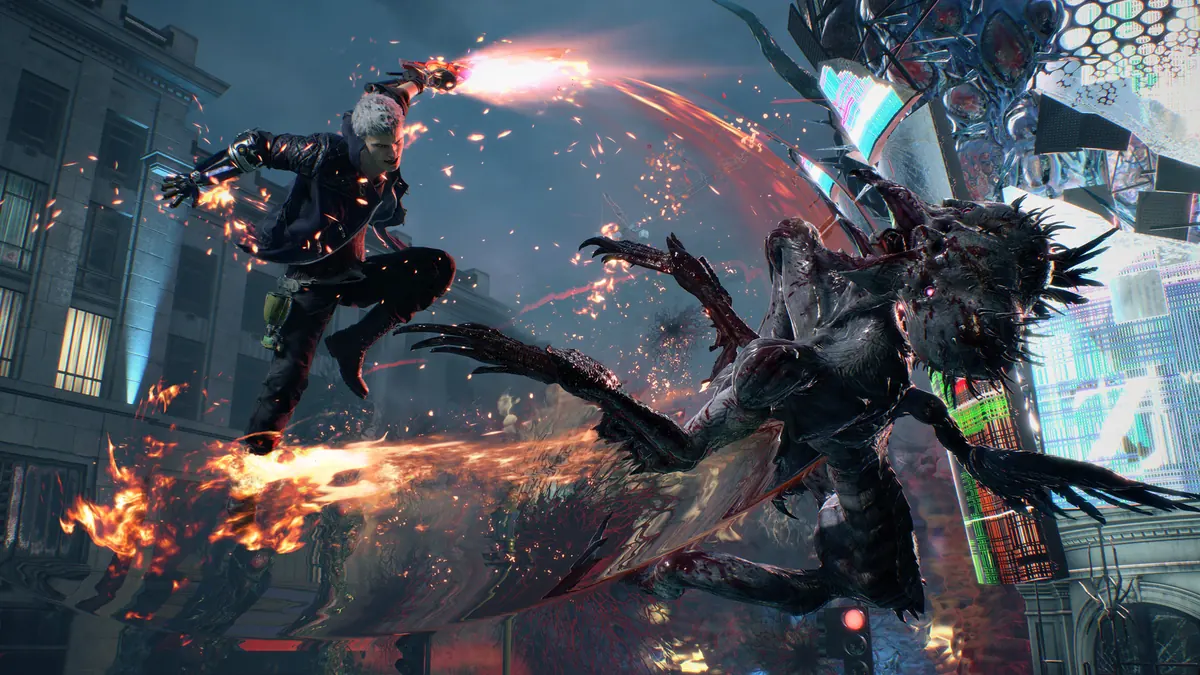
Scegli una zona breve. Verifica prima che Nucleus Co-op apra il numero previsto di finestre e che entrambe raggiungano il menu. Poi prova movimento e telecamera separati prima del combattimento. Due finestre aperte non bastano: il trainer deve separare i giocatori e il gioco deve rimanere stabile.
Se la seconda finestra si chiude, il trainer non si carica o gli input sono condivisi, annota il passaggio preciso e fermati. Non aggiungere più DLL, injector o remapper insieme. Torna alla base pulita e cambia una variabile. Il gioco online è una questione separata: Nucleus Co-op non crea un servizio online.
Considera il gioco online una questione separata. Questo piano prova più istanze locali su un solo PC Windows; Nucleus Co-op non crea un nuovo servizio online. Se il gioco o il trainer documenta un requisito di rete, segui le note aggiornate del progetto invece di dedurre il supporto online da due finestre locali.
Conserva un registro riproducibile di DMC5 con Nucleus Co-op
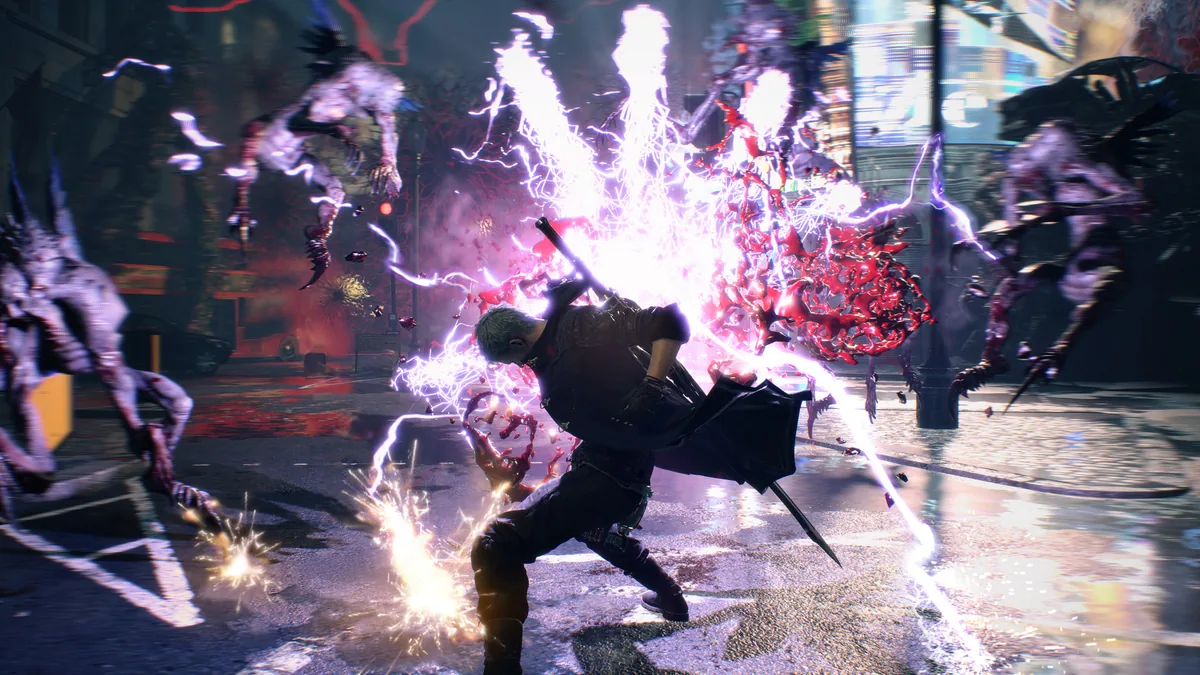
Prima di cambiare una configurazione funzionante, annota versione di Nucleus Co-op, fonte o data dell’handler, versione o nome del trainer, build di DMC5, eseguibile, numero di istanze, controller, layout e passaggio completato. Così rimane la combinazione realmente provata.
Dopo un aggiornamento ripeti lo stesso test breve e modifica una variabile. Se la seconda finestra si chiude, gli input si mescolano o cambia la cartella dei salvataggi, fermati prima di una sessione lunga. Non inventare un link diretto per un trainer senza fonte verificabile: usa release ufficiale, Handler Hub e note del progetto.
Se non puoi verificare una nota aggiornata dell'handler o la fonte del trainer, non inventare un link per il download. Usa la pagina ufficiale della release Nucleus, l'Handler Hub e le note del progetto collegato, oppure considera il flusso DMC5 non disponibile finché non esiste un aggiornamento verificabile.
- Versione di Nucleus Co-op e URL ufficiale.
- Edizione, build, launcher ed eseguibile di DMC5.
- Fonte, versione o data di handler e trainer.
- Numero di finestre, layout e assegnazione dei controller.
- Passaggio dell’errore, messaggio e file modificato.
- Posizione del backup e risultato della chiusura pulita.
| Registro | Domanda esempio |
|---|---|
| Versioni | Quali versioni di Nucleus, handler, trainer e DMC5 sono state provate insieme? |
| Avvio | Le due istanze hanno raggiunto il menu prima del test dell’input? |
| Input | Quale dispositivo fisico controllava ogni giocatore? |
| Salvataggi | Quale cartella è cambiata e l’originale era salvato? |
| Stabilità | Un breve test di combattimento è terminato senza crash o input mescolati? |
Note pratiche per una configurazione stabile
FAQ DMC5 e Nucleus Co-op
Posso giocare a Devil May Cry 5 in locale a schermo condiviso con Nucleus Co-op?
Puoi provare un flusso della community quando esistono trainer e handler compatibili, ma non è un menu nativo e gli aggiornamenti possono cambiare il risultato. Inizia con un test breve.
Cosa serve per configurare DMC5?
Un’installazione Windows legittima, una release Nucleus Co-op attuale, handler e trainer compatibili, input separati, un backup e prestazioni sufficienti per due istanze.
Nucleus Co-op rende DMC5 un gioco online?
No. Coordina processi e input locali, ma non crea un servizio online. I requisiti di rete del gioco o del trainer vanno verificati separatamente.
Perché un controller controlla entrambe le finestre?
Controlla dispositivi duplicati o virtuali, focus, API del controller, remapping e note sull’isolamento dell’handler. Torna alla base semplice con due dispositivi.
Un aggiornamento di DMC5 può rompere il setup?
Sì. Una patch può cambiare ciò che trainer e handler si aspettano. Registra la build funzionante e rileggi le note dopo l’aggiornamento.
Dove scarico il trainer di DMC5?
Usa la fonte e le note correnti del progetto che lo pubblica, non un mirror non verificato. Il link della community è contesto e non indica software ufficiale Capcom.
Ti serve una base Nucleus Co-op pulita?
Inizia con le guide a release, installazione, handler, controller e troubleshooting, poi torna a questo piano specifico per DMC5.
Apri la guida agli handler