
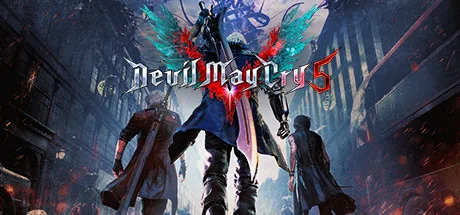
Antes de iniciar DMC5 com Nucleus Co-op
Abra Devil May Cry 5 normalmente a partir de uma instalação legítima do Windows e confirme que ele chega ao menu sem trainer nem Nucleus Co-op. Anote a edição, o launcher, o executável e a versão do jogo. Essa base ajuda a separar um problema do jogo, do handler, do trainer, das permissões do Windows ou da entrada.
A página oficial da Steam identifica o jogo e seus arquivos, mas não prova que o Nucleus Co-op funcione com toda versão. Os fluxos comunitários de coop para DMC5 têm requisitos próprios e podem parar depois de uma atualização. Faça backup dos saves antes de testar.
Faça backup dos saves importantes antes de experimentar. O primeiro objetivo não é concluir uma missão longa, mas abrir duas janelas, aceitar entradas independentes e fechá-las corretamente sem alterar arquivos que você não consiga restaurar.
- Uma instalação legítima de Devil May Cry 5 que inicia sozinha.
- Nucleus Co-op v2.4.1 ou a versão indicada na release oficial atual.
- Um handler atual e uma fonte verificável para o trainer comunitário.
- Dois dispositivos conhecidos ou o método de teclado documentado pelo trainer.
- Backup dos saves e da pasta original do jogo.
- Recursos de CPU, memória e GPU para duas instâncias.
Combine trainer, handler e versão do DMC5
A tela dividida de DMC5 pelo Nucleus Co-op é um fluxo comunitário, não uma função nativa da Capcom. O trainer acrescenta o comportamento cooperativo e o handler informa como iniciar e separar as instâncias. Não misture arquivos de tutoriais diferentes sem conferir executável, patch e limite de jogadores.
Confira a entrada atual no Handler Hub oficial. Para o trainer, siga as notas do projeto que o publica e evite DLL ou executável renomeado vindo de um espelho desconhecido. A versão do Nucleus Co-op verificada por este site é v2.4.1, mas trainer e handler têm sua própria compatibilidade.
A versão oficial do Nucleus Co-op registrada atualmente por este site é v2.4.1. Esse dado pode mudar; confira novamente a página oficial da release antes de uma nova instalação. O handler e o trainer de DMC5 têm seu próprio histórico de compatibilidade e não devem ser tratados como atualizados automaticamente com o Nucleus Co-op.
| Verificação | Por que importa |
|---|---|
| Edição e versão | Um patch pode alterar executável, memória, inicialização ou saves. |
| Fonte do handler | Ele pode exigir caminho, argumento, número de jogadores ou build específico. |
| Fonte do trainer | É a camada comunitária de compatibilidade e pode falhar separadamente. |
| Reversão | Um backup evita adivinhar qual arquivo foi alterado. |
| Gerenciamento de arquivos | Mantenha o jogo, o Nucleus Co-op, o handler e o trainer separados para saber o que foi alterado. |
Configure controles e janelas do DMC5
Conecte os dispositivos antes de iniciar as instâncias. Comece com dois controles XInput conhecidos se o trainer e o handler os aceitarem. Teste movimento, câmera, pausa e menus para cada jogador. Se um controle afetar as duas janelas, pare e investigue dispositivos duplicados, entrada virtual, foco e isolamento do handler antes de alterar a resolução.
Use o layout padrão no primeiro teste. Modo sem bordas, ultrawide, overlays e remapeamento acrescentam variáveis. Depois que a entrada estiver estável, mude apenas uma configuração de vídeo ou controle por vez.
Conecte os dispositivos
Conecte os controles antes de o handler iniciar as instâncias.
Confira a entrada do Windows
Cada dispositivo físico deve aparecer uma única vez.
Teste o jogador um
Mova, abra um menu e pause apenas na janela prevista.
Teste o jogador dois
Repita e confirme que as entradas continuam independentes.
Mantenha o layout padrão
Teste a base antes de mudar resolução, tela cheia ou overlays.
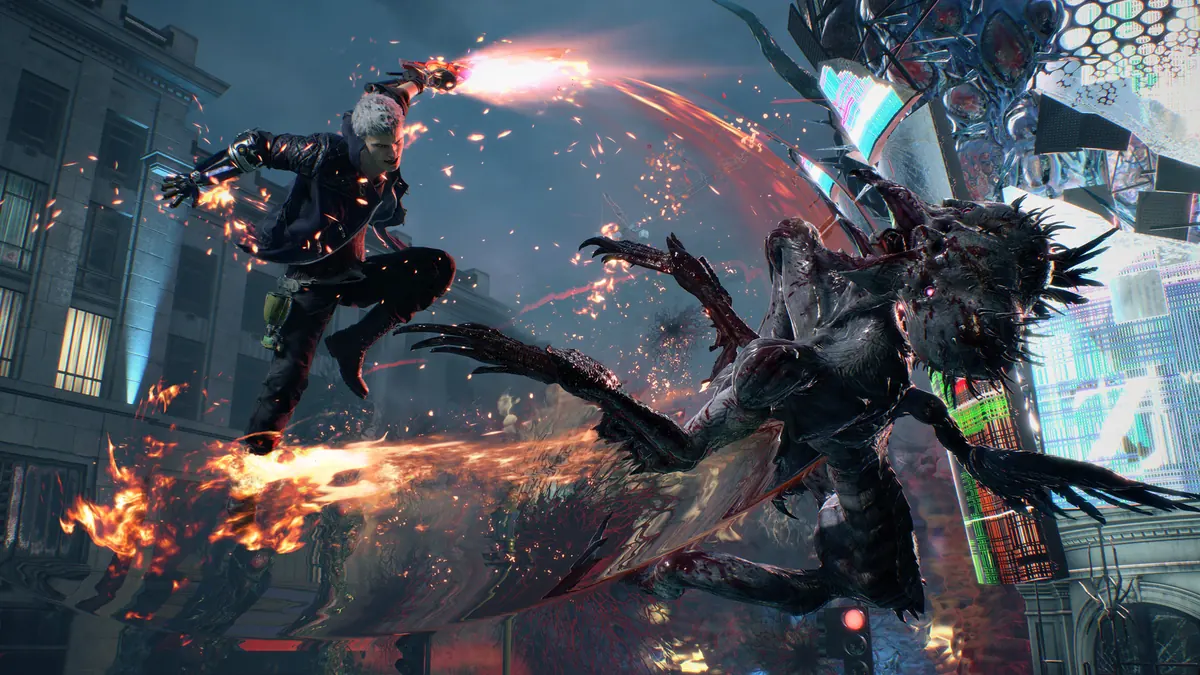
Faça um teste curto de tela dividida no DMC5
Escolha uma área curta. Primeiro confirme que o Nucleus Co-op abre o número esperado de janelas e que ambas chegam ao menu. Depois teste movimento e câmera separados antes do combate. Duas janelas abertas não bastam: o trainer precisa manter os jogadores separados e o jogo precisa permanecer estável.
Se a segunda janela fechar, o trainer não carregar ou as entradas forem compartilhadas, anote a etapa exata e pare. Não adicione várias DLLs, injetores ou remapeadores ao mesmo tempo. Volte à base limpa e altere uma variável. Jogo online é outra questão: Nucleus Co-op não cria um serviço online.
Considere o jogo online uma questão separada. Este plano testa várias instâncias locais em um único PC Windows; o Nucleus Co-op não cria um novo serviço online. Se o trainer ou o jogo documentar uma exigência de rede, siga as notas atuais do projeto em vez de presumir que duas janelas locais provem suporte online.
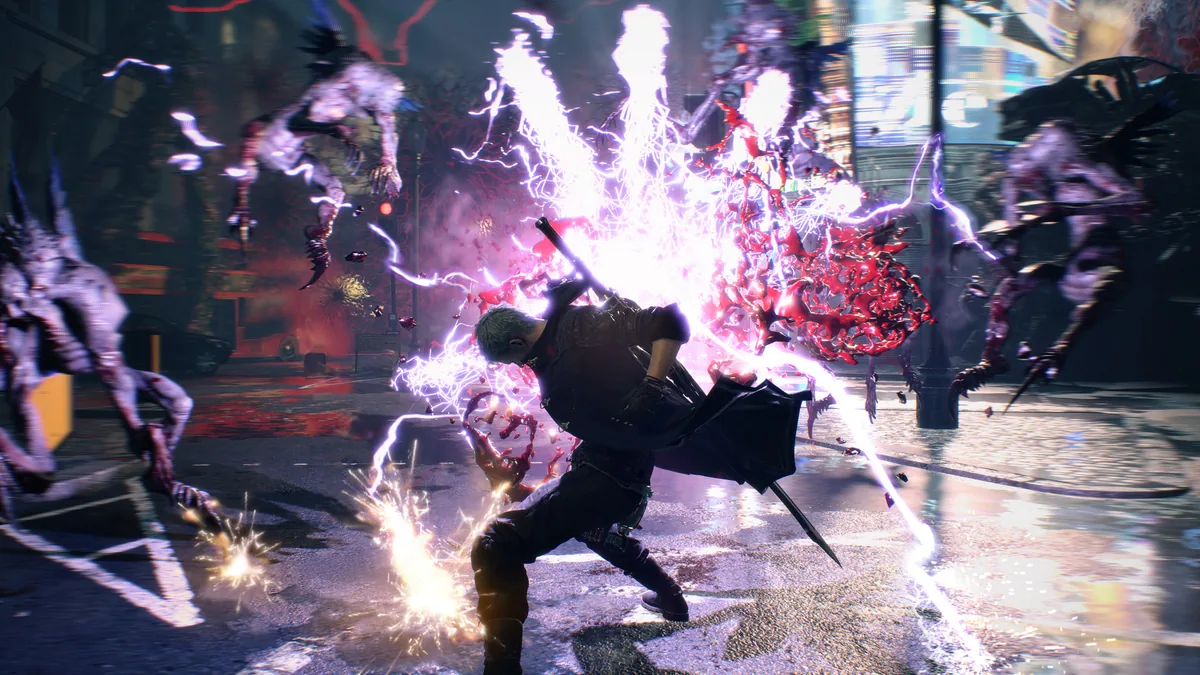
Mantenha um registro reproduzível do DMC5 com Nucleus Co-op
Antes de mudar uma configuração que funciona, registre a versão do Nucleus Co-op, a fonte ou data do handler, a versão ou nome do trainer, o build do DMC5, o executável, o número de instâncias, os controles, o layout e o ponto em que o teste funcionou. Assim você preserva a combinação realmente testada.
Após uma atualização, repita o mesmo teste curto e mude uma variável. Se a segunda janela fechar, as entradas se misturarem ou a pasta de save mudar, pare antes de jogar por muito tempo. Não invente um link direto para um trainer sem fonte verificável; use a release oficial, o Handler Hub e as notas do projeto.
Se não for possível verificar uma nota atual do handler ou a fonte do trainer, não invente um link de download. Use a página oficial da release do Nucleus, o Handler Hub e as notas do projeto vinculado, ou considere o fluxo do DMC5 indisponível até surgir uma atualização verificável.
- Versão do Nucleus Co-op e URL oficial.
- Edição, build, launcher e executável do DMC5.
- Fonte, versão ou data do handler e do trainer.
- Número de janelas, layout e controle de cada jogador.
- Etapa do erro, mensagem e arquivo alterado.
- Local do backup e resultado do encerramento limpo.
| Registro | Pergunta de exemplo |
|---|---|
| Versões | Quais versões de Nucleus, handler, trainer e DMC5 foram testadas juntas? |
| Inicialização | As duas instâncias chegaram ao menu antes do teste de entrada? |
| Controles | Qual dispositivo físico controlou cada jogador? |
| Saves | Qual pasta mudou e o original estava em backup? |
| Estabilidade | Um teste curto de combate terminou sem travamento ou mistura de entradas? |
Notas práticas para uma configuração estável
Perguntas frequentes sobre DMC5 e Nucleus Co-op
Posso jogar Devil May Cry 5 em tela dividida local com Nucleus Co-op?
Você pode testar um fluxo comunitário quando houver trainer e handler compatíveis, mas não é um menu nativo e as atualizações podem mudar o resultado. Comece por um teste curto.
O que preciso para configurar DMC5?
Uma instalação legítima do Windows, uma release atual do Nucleus Co-op, handler e trainer compatíveis, entradas separadas, backup dos saves e desempenho para duas instâncias.
O Nucleus Co-op transforma DMC5 em um jogo online?
Não. Ele coordena processos e entradas locais, mas não cria um serviço online. Requisitos de rede do jogo ou do trainer são separados.
Por que um controle mexe nas duas janelas?
Confira dispositivos duplicados ou virtuais, foco, API do controle, remapeamento e as notas de isolamento do handler. Volte à base simples de dois dispositivos.
Uma atualização do DMC5 pode quebrar o setup?
Pode. Um patch pode alterar o que trainer e handler esperam. Anote o build que funcionava e revise as notas após atualizar.
Onde baixo o trainer do DMC5?
Use a fonte e as notas atuais do projeto que o publica, não um espelho sem verificação. O link comunitário é contexto e não representa software oficial da Capcom.
Precisa de uma base limpa do Nucleus Co-op?
Comece pelos guias de release, instalação, handlers, controles e troubleshooting e depois volte a este plano específico do DMC5.
Abrir o guia de handlers