
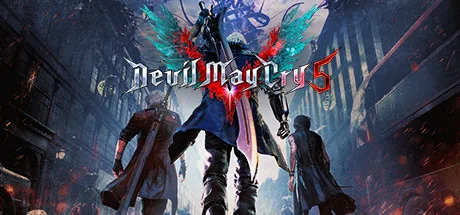
Antes de iniciar DMC5 con Nucleus Co-op
Abre Devil May Cry 5 normalmente desde una instalación legítima de Windows y confirma que llega al menú sin trainer ni Nucleus Co-op. Anota la edición, la ruta del launcher, el ejecutable y la versión del juego. Esta base permite separar un fallo del juego, del handler, del trainer, de los permisos de Windows o de la entrada.
La página oficial de Steam sirve para identificar el juego y sus archivos, pero no demuestra que Nucleus Co-op sea compatible con cada versión. Los flujos comunitarios de cooperativo para DMC5 tienen requisitos propios y pueden dejar de funcionar tras una actualización. Revisa las notas actuales del trainer y del Handler Hub.
Haz una copia de seguridad de las partidas importantes. El primer objetivo no es completar una misión, sino abrir dos ventanas, recibir entradas independientes y cerrarlas sin modificar archivos que no puedas restaurar.
- Una instalación legítima de Devil May Cry 5 para Windows que funcione por sí sola.
- Nucleus Co-op v2.4.1 o la versión que figure en la página oficial de releases.
- Un handler actual y una fuente verificable para el trainer comunitario.
- Dos mandos conocidos o el método de teclado y entrada virtual documentado por el trainer.
- Una copia de seguridad de las partidas y una nota de la carpeta original.
- CPU, memoria y GPU suficientes para probar dos instancias.
Haz coincidir el trainer, el handler y la versión de DMC5
La pantalla dividida de DMC5 mediante Nucleus Co-op es un flujo comunitario, no una función nativa de Capcom. El trainer aporta el comportamiento cooperativo y el handler indica a Nucleus cómo abrir y separar las instancias. No mezcles sin comprobar un handler de una guía con un trainer de otra: pueden usar ejecutables, parches o límites de jugadores distintos.
Consulta primero la entrada actual del juego en el Handler Hub oficial. Para el trainer, sigue las notas del proyecto que lo publica y no descargues una DLL o un ejecutable renombrado desde un espejo desconocido. Si una página exige una versión concreta, registra esa limitación en vez de ocultarla.
La versión oficial de Nucleus Co-op registrada por este sitio es v2.4.1. Vuelve a comprobar la release antes de instalar, porque el dato puede cambiar. El trainer y el handler tienen su propia línea de compatibilidad y no se actualizan automáticamente con Nucleus Co-op.
| Comprobación | Por qué importa |
|---|---|
| Edición y versión del juego | Un parche puede cambiar el ejecutable, los tiempos de inicio, la memoria o las partidas. |
| Fuente y fecha del handler | Puede requerir una ruta, un argumento, un número de jugadores o una versión concreta. |
| Fuente y versión del trainer | Es la capa comunitaria de compatibilidad y puede fallar aunque Nucleus funcione. |
| Ubicación de archivos | Separa claramente los archivos del juego, Nucleus, el handler y el trainer. |
| Plan de reversión | La copia de seguridad permite retirar el trainer sin adivinar qué archivo cambió. |
Configura los controles y las ventanas de DMC5
Conecta los dispositivos antes de abrir las instancias. Empieza con dos mandos XInput conocidos si el trainer y el handler los admiten. Prueba a cada jugador por separado: movimiento, cámara, pausa y menús. Si un mando afecta a las dos ventanas, detén la prueba e investiga dispositivos duplicados, entrada virtual, foco y aislamiento del handler antes de tocar la resolución.
Usa la distribución de ventanas predeterminada en la primera ejecución. El modo sin bordes, el escalado ultrawide, los overlays y las capas de remapeo añaden variables. Cuando la entrada esté estable, cambia solo un ajuste cada vez para conservar una configuración funcional.
Conecta los dispositivos
Empareja o conecta los mandos antes de que el handler abra las instancias.
Comprueba Windows
Verifica que cada dispositivo físico aparece una sola vez y que no hay duplicación.
Asigna al jugador uno
Mueve, apunta, abre un menú y pausa solo en la ventana prevista.
Asigna al jugador dos
Repite la prueba y confirma que el jugador uno sigue independiente.
Mantén el diseño inicial
Prueba la base antes de cambiar resolución, pantalla completa u overlays.
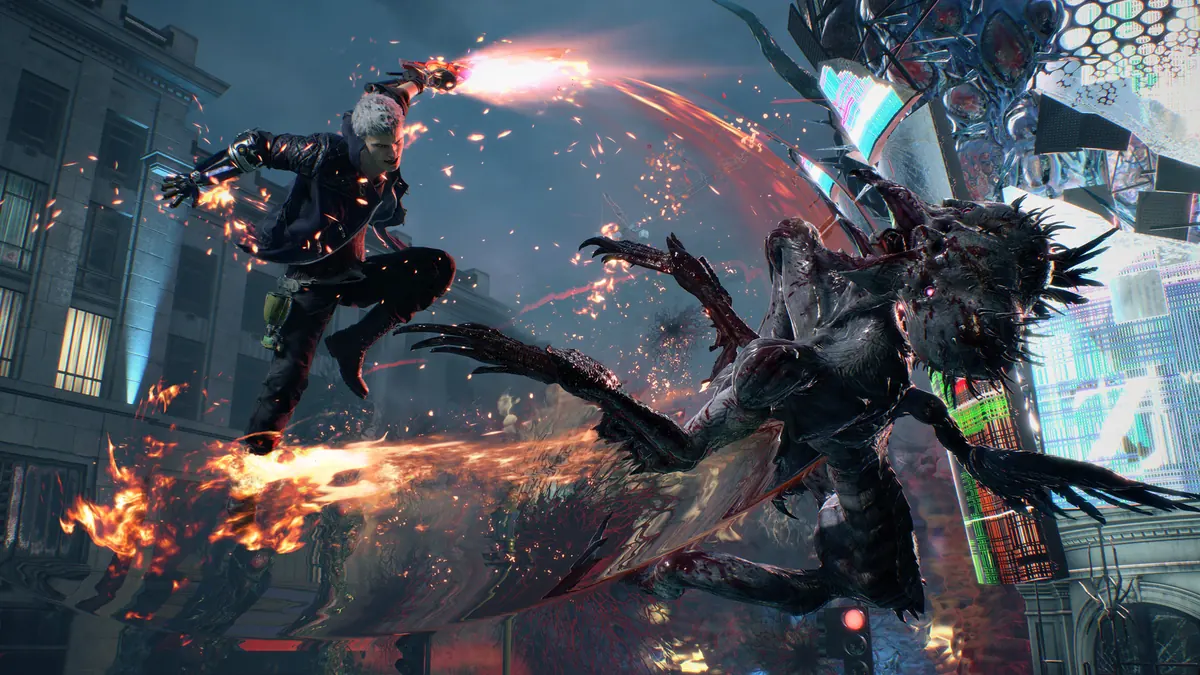
Haz una prueba corta de pantalla dividida en DMC5
Abre solo una zona breve. Primero confirma que Nucleus Co-op crea el número esperado de ventanas y que cada una llega al menú. Después prueba movimiento y cámara independientes antes de entrar en combate. Abrir dos ventanas no basta: el trainer debe mantener separados a los jugadores y el juego debe seguir estable.
Si la segunda ventana se cierra, el trainer no carga o ambos jugadores comparten entrada, anota la etapa exacta y detente. No apiles varias DLL, herramientas de inyección, remapeadores o arreglos comunitarios en un mismo intento. Vuelve a la base limpia, compara la versión con la nota del handler y cambia una sola variable.
Trata el juego online como una pregunta distinta. Este plan sirve para probar varias instancias locales en un PC Windows; Nucleus Co-op no crea un servicio online. Si el juego o el trainer exige una red, sigue las notas actuales del proyecto.
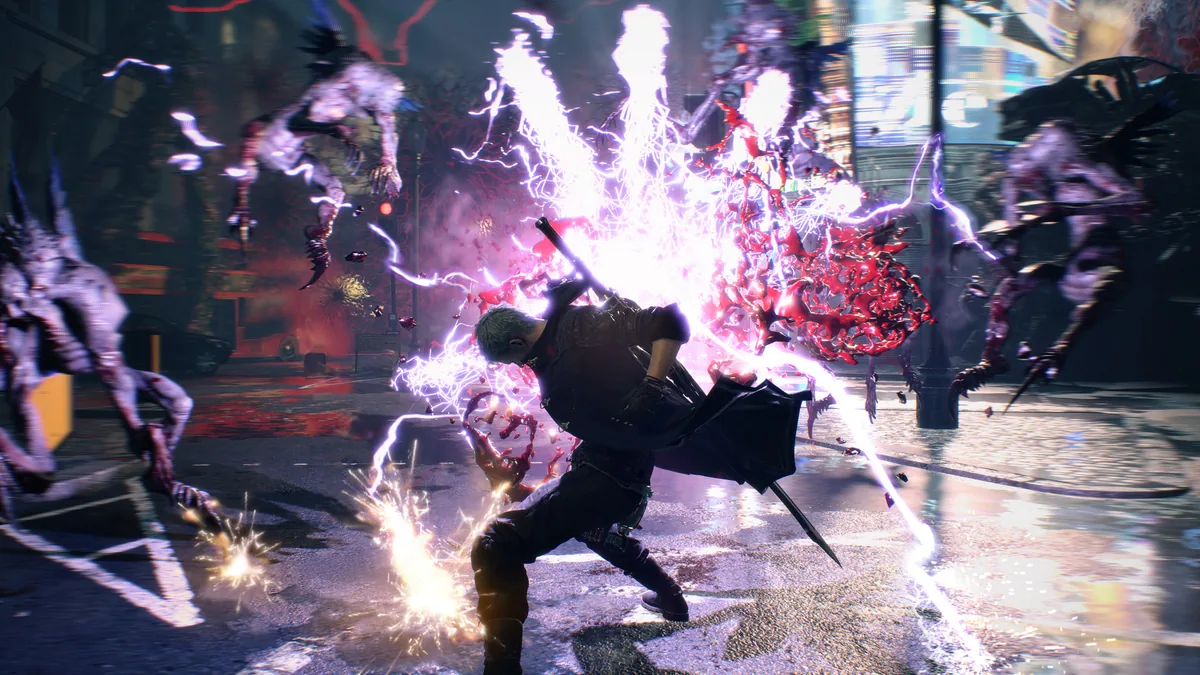
Guarda un registro reproducible de DMC5 con Nucleus Co-op
Antes de cambiar una configuración que funciona, anota la versión de Nucleus Co-op, la fecha o fuente del handler, la versión o nombre del trainer, la versión del juego, la ruta del ejecutable, el número de instancias, los mandos, el diseño de ventanas y el punto exacto en que la prueba terminó bien.
Cuando se actualice DMC5, el trainer, el handler o Nucleus Co-op, repite la misma prueba corta y cambia una variable. Si se cierra la segunda ventana, deja de cargar el trainer, un mando cruza entre jugadores o cambia la carpeta de guardado, detente antes de una misión larga y conserva el mensaje y la copia de seguridad.
Si no puedes verificar una nota actual del handler o la fuente del trainer, no inventes un enlace de descarga. Usa la release oficial de Nucleus, el Handler Hub y las notas del proyecto, o trata el flujo de DMC5 como no disponible hasta que exista una fuente comprobable.
- Versión de Nucleus Co-op y URL de la release oficial.
- Edición, versión, launcher y ruta del ejecutable de DMC5.
- Fuente, versión o fecha del handler y del trainer.
- Número de instancias, ventanas y asignación de mandos.
- Etapa exacta del fallo, mensaje y archivo que cambió.
- Ubicación de la copia de seguridad y resultado del cierre limpio.
| Registro | Pregunta de ejemplo |
|---|---|
| Versiones | ¿Qué versiones de Nucleus, handler, trainer y DMC5 se probaron juntas? |
| Inicio | ¿Llegaron las dos instancias al menú antes de probar la entrada? |
| Controles | ¿Qué dispositivo físico controló a cada jugador o ventana? |
| Estabilidad | ¿Terminó una prueba breve de combate sin cierre ni entrada cruzada? |
| Partidas | ¿Qué carpeta cambió después de salir y estaba respaldada la original? |
Notas prácticas para una configuración estable
Preguntas frecuentes sobre DMC5 y Nucleus Co-op
¿Puedo jugar Devil May Cry 5 en pantalla dividida local con Nucleus Co-op?
Puedes probar un flujo comunitario cuando haya un trainer y un handler compatibles, pero no es un menú nativo de pantalla dividida y puede cambiar con las actualizaciones. Verifica las fuentes y haz una prueba corta.
¿Qué necesito para configurar DMC5 con Nucleus Co-op?
Una instalación legítima de Windows, una release actual de Nucleus Co-op, un handler y trainer compatibles, entradas separadas, una copia de seguridad y suficiente capacidad para dos instancias.
¿Nucleus Co-op convierte DMC5 en un juego online?
No. Coordina procesos y entradas locales; no crea un servicio online. Separa la prueba local de cualquier requisito de red del juego o del trainer.
¿Por qué un mando controla las dos ventanas de DMC5?
Comprueba dispositivos duplicados o virtuales, el foco, la API del mando, los remapeadores y las notas de aislamiento del handler. Vuelve a la base de dos dispositivos antes de tocar la resolución o las partidas.
¿Una actualización de DMC5 puede romper la pantalla dividida?
Sí. Un parche puede cambiar el ejecutable o el comportamiento que espera el trainer. Guarda la versión que funcionaba y revisa las notas del trainer y del handler después de actualizar.
¿Dónde descargo el trainer de DMC5?
Usa la fuente y las notas actuales del proyecto que lo publica, no una copia de un espejo sin verificar. La referencia comunitaria se enlaza solo como contexto y no es software oficial de Capcom ni una promesa de enlace directo permanente.
¿Necesitas una base limpia de Nucleus Co-op?
Empieza con las guías oficiales de release, instalación, handlers, controles y solución de problemas, y vuelve después a este plan específico de DMC5.
Abrir la guía de handlers