
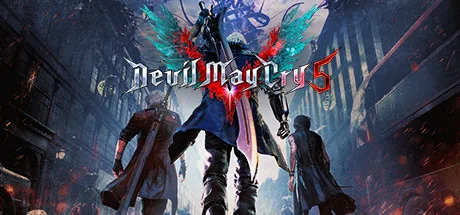
Nucleus Co-opでDMC5を起動する前に
まずトレーナーとNucleus Co-opを使わず、正規のWindows版Devil May Cry 5がメニューまで起動することを確認します。エディション、ランチャー、実行ファイル、ゲームバージョンを記録すると、ゲーム、ハンドラー、トレーナー、Windows権限、入力の問題を切り分けやすくなります。
Steamの公式ページはゲームを確認する情報源ですが、すべてのゲーム版でNucleus Co-opが動く証拠ではありません。DMC5のコミュニティ製協力手順には固有の条件があり、アップデート後に動かなくなる可能性があります。大切なセーブは先にバックアップしてください。
最初の目的は長いミッションではなく、2つの画面が開き、それぞれの入力を受け付け、ファイルを変更せずに正常終了できることです。
- 単体で起動できる正規のWindows版DMC5。
- 公式リリースに記載されたNucleus Co-op v2.4.1または現行版。
- 現在のハンドラーと出所を確認できるトレーナー。
- 2つの入力デバイスと、2インスタンスを動かす余裕。
- 元のゲームフォルダーとセーブのバックアップ。
- 2つのゲームを同時に試せるCPU、メモリ、GPUの余裕。
DMC5のトレーナー、ハンドラー、バージョンを合わせる
Nucleus Co-opによるDMC5の画面分割は、Capcomの標準機能ではなくコミュニティ製の手順です。トレーナーが協力動作を補い、ハンドラーが起動方法と複数インスタンスの分離を指示します。別々のガイドのファイルを確認せずに組み合わせないでください。
ゲームの項目は公式Handler Hubで確認します。トレーナーは公開元の説明に従い、出所不明のDLLや実行ファイルを入手しないでください。このサイトが確認しているNucleus Co-opはv2.4.1ですが、トレーナーとハンドラーは別の互換性を持ちます。
このサイトが確認した公式Nucleus Co-opはv2.4.1です。この情報は後で変わる可能性があるため、インストール前に公式リリースを再確認してください。DMC5のハンドラーとトレーナーは別の互換性の経過を持ちます。
| 確認項目 | 重要な理由 |
|---|---|
| ゲーム版 | パッチで実行ファイル、メモリ、セーブ動作が変わります。 |
| ハンドラー | 特定の場所、引数、人数を前提にする場合があります。 |
| トレーナー | コミュニティ製の互換層で、Nucleusとは別に失敗します。 |
| 戻す方法 | バックアップがあれば変更前へ戻せます。 |
| ファイル管理 | ゲーム本体、Nucleus、ハンドラー、トレーナーを分けて管理します。 |
DMC5のコントローラーと画面配置を設定する
入力デバイスを接続してからインスタンスを起動します。対応が確認された2つのXInputコントローラーで始め、移動、カメラ、ポーズ、メニューをプレイヤーごとに確認します。1つのコントローラーが両方を操作する場合は、重複デバイス、仮想入力、フォーカス、ハンドラーの分離方式を先に調べます。
最初は標準の画面配置を使います。ボーダーレス、ウルトラワイド、オーバーレイ、リマッピングは変数を増やすため、入力が安定してから1つずつ変更してください。
デバイスを接続
ハンドラーがゲームを起動する前にコントローラーを接続します。
Windows入力を確認
各デバイスが1回だけ認識されることを確認します。
プレイヤー1を確認
1つ目の画面だけで移動、メニュー、ポーズを試します。
プレイヤー2を確認
2つ目の画面でも入力が独立しているか見ます。
標準配置を維持
解像度や全画面を変える前に基本状態を試します。
DMC5の画面分割を短時間だけテストする
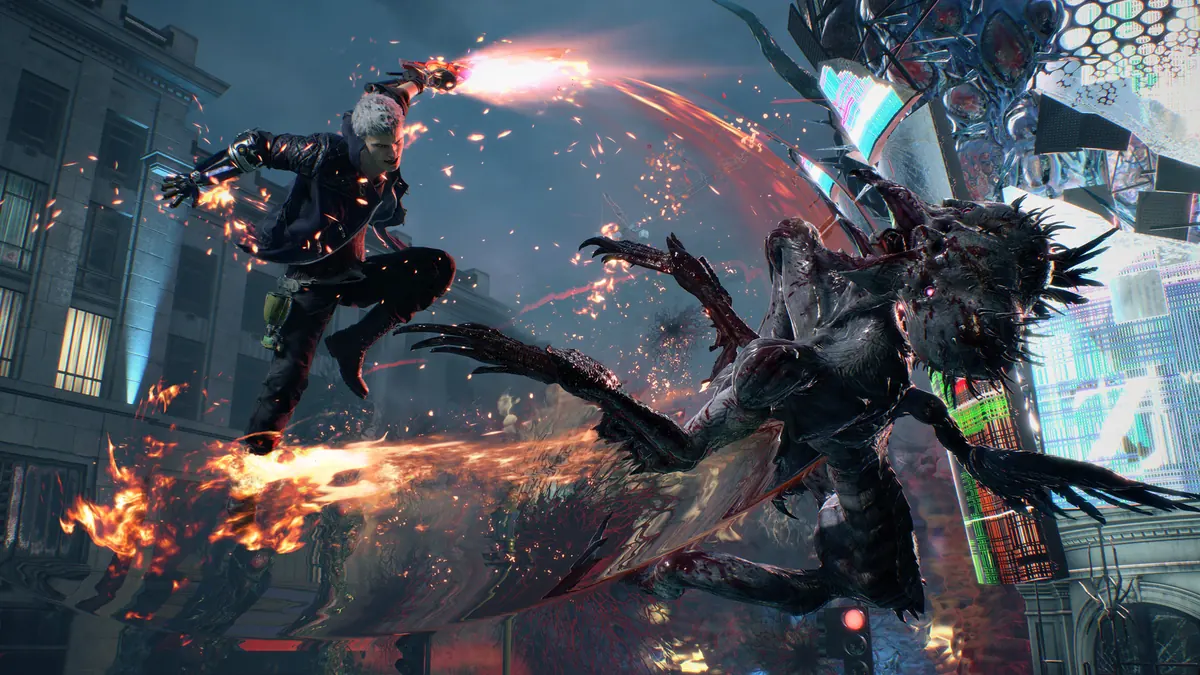
短いエリアだけを使います。Nucleus Co-opが想定数の画面を開き、両方がメニューまで進むことを確認してから、移動とカメラの入力を試します。2画面が開くだけでは不十分で、プレイヤーが分離され、ゲームが安定している必要があります。
画面が閉じる、トレーナーが読み込まれない、入力が共有される場合は、発生段階を記録して停止します。複数のDLLやリマッパーを一度に追加せず、クリーンな状態へ戻して1つの変数だけを変えます。オンラインプレイは別の問題であり、Nucleus Co-opはオンラインサービスを作りません。
オンラインプレイは別に確認してください。この手順は1台のWindows PCでのローカル複数起動を試すものです。ゲームやトレーナーにネットワーク条件がある場合は、現在の説明に従ってください。
再現できるDMC5テスト記録を残す
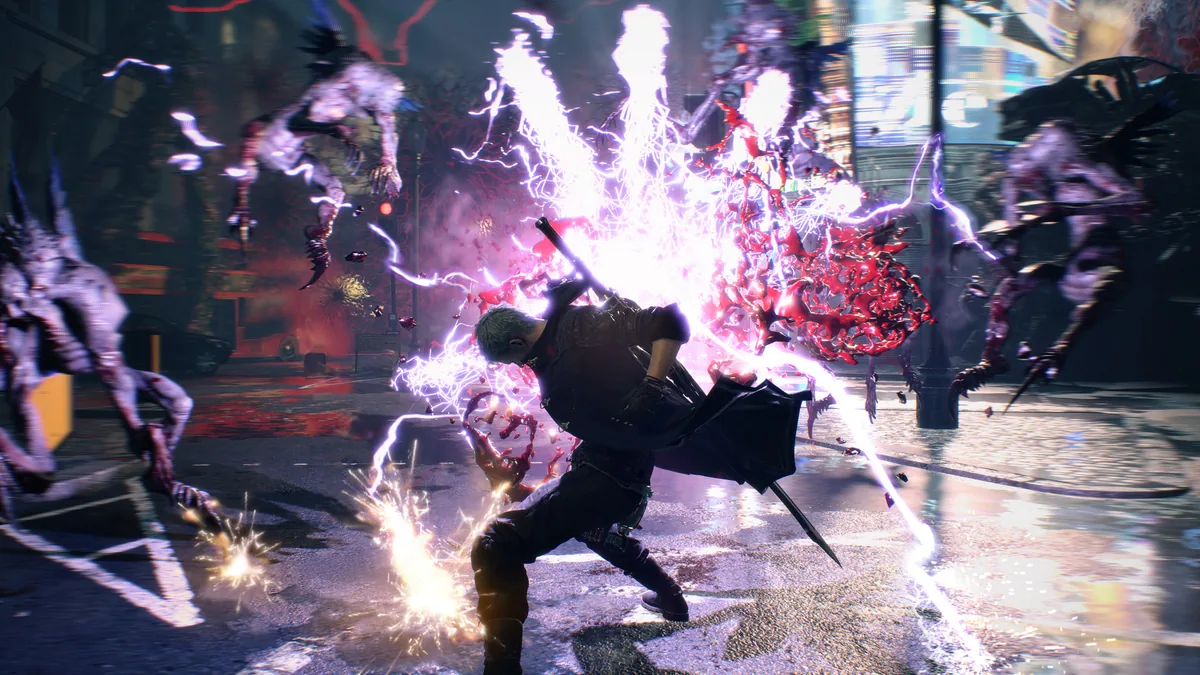
動作した設定を変える前に、Nucleus Co-op、ハンドラー、トレーナー、DMC5の版、実行ファイル、インスタンス数、コントローラー、画面配置、成功した段階を記録します。実際に試した組み合わせが残るため、一般的な成功談より役立ちます。
更新後は同じ短いテストを繰り返し、1つの変数だけを変えます。2つ目の画面が閉じる、入力が混ざる、セーブ先が変わる場合は長時間のプレイを止め、エラーとバックアップ場所を保存します。出所を確認できないトレーナーの直リンクは作らず、公式リリース、Handler Hub、公開元の説明を確認してください。
現在のハンドラーの説明やトレーナーの公開元を確認できない場合は、推測でファイルを追加しないでください。公式リリース、Handler Hub、公開元の説明から確認できる情報がそろうまで、この手順を保留します。
- Nucleus Co-opの版と公式URL。
- DMC5のゲーム版と実行ファイル。
- ハンドラーとトレーナーの出所、版、日付。
- 画面数、配置、コントローラー割り当て。
- 失敗段階、メッセージ、変更ファイル。
- バックアップ場所と正常終了の結果。
| 記録 | 確認例 |
|---|---|
| バージョン | どのNucleus、ハンドラー、トレーナー、DMC5を組み合わせたか? |
| 起動 | 入力テスト前に両方がメニューまで進んだか? |
| 入力 | どの実機デバイスが各プレイヤーを操作したか? |
| セーブ | 終了後に変わったフォルダーとバックアップを確認したか? |
| 安定性 | 短い戦闘テストをクラッシュや入力混線なしで終えられたか? |
安定した設定のための実用メモ
DMC5とNucleus Co-opのよくある質問
DMC5をNucleus Co-opでローカル画面分割できますか?
互換性のあるコミュニティ製トレーナーとハンドラーがあれば試せますが、標準機能ではなく、アップデートで変わる可能性があります。短いテストから始めてください。
必要なものは何ですか?
正規のWindows版、Nucleus Co-op、互換ハンドラーとトレーナー、分離した入力、セーブのバックアップ、2つのインスタンスを動かす余裕が必要です。
Nucleus Co-opでDMC5をオンラインにできますか?
できません。ローカルのプロセスと入力を調整するだけで、オンラインサービスは作りません。ネットワーク条件はゲームやトレーナーの説明を確認します。
1つのコントローラーが両方を操作するのはなぜですか?
重複または仮想デバイス、フォーカス、コントローラーAPI、リマッピング、ハンドラーの入力分離を確認し、単純な2台構成へ戻します。
アップデートで壊れますか?
可能性があります。動作した版を記録し、更新後にトレーナーとハンドラーの説明を再確認してください。
トレーナーはどこから入手しますか?
公開元の現在の説明と配布元を使い、出所不明のミラーを避けてください。リンクは参考情報であり、Capcom公式ソフトを意味しません。
Nucleus Co-opの基準環境が必要ですか?
公式リリース、インストール、ハンドラー、コントローラー、トラブルシューティングを確認してから、このDMC5向けテスト手順に戻ってください。
ハンドラーガイドを開く