
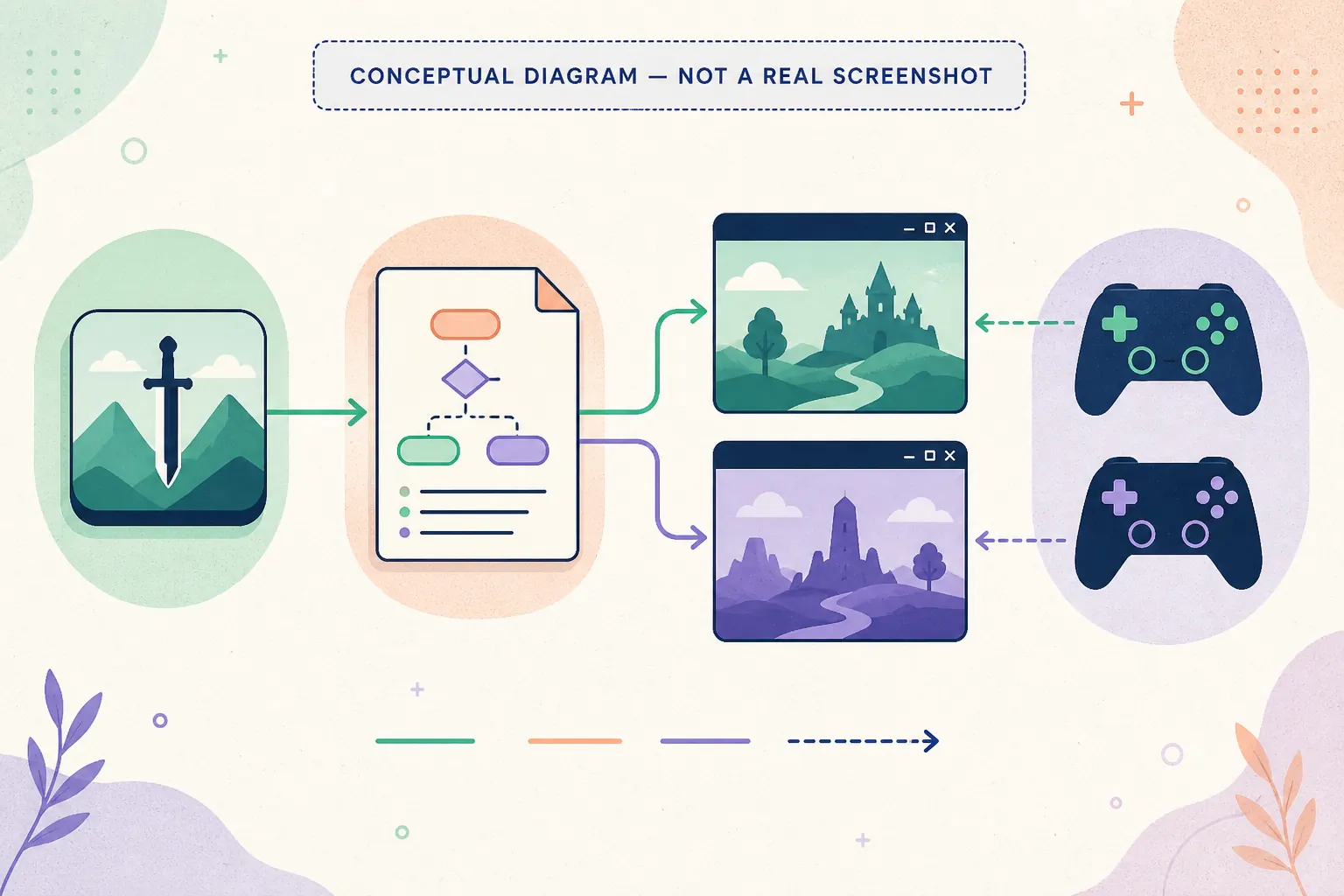
Nucleus Co-opのゲーム項目の読み方
Nucleus Co-op 対応ゲームを安定して試すには、まずNucleus Co-opを使わずにゲームが起動することを確認します。書き込み可能なローカルフォルダーを使い、対象のエディションに合うハンドラーを選び、変更は一つずつ行います。
Nucleus Co-op 対応ゲームで問題が起きたら、アプリ、ハンドラー、ファイル、入力、ネットワークを分けて調べます。完全なエラー文、バージョン、失敗した段階を残すと、既知の設定へ安全に戻せます。
| 重要な理由 | 確認項目 |
|---|---|
| 保存先、入力機器、完全なエラー文を記録し、Windows、ゲーム、ハンドラー、ネットワークを分けて調べます。 | 短いテストで変更は一つずつ行います。二つのウィンドウだけでは入力分離やオンライン接続は保証されません。 |
| 確認項目 | ゲーム、ネットワーク、セーブの注意点を読み、すべてのタイトルで同じ動作になると決めつけません。 |
| 重要な理由 | Nucleus Co-op 対応ゲームはゲームのバージョンと対応ハンドラーを確認してから、別の設定を変更します。 |
| 詳細 | 短いテストで変更は一つずつ行います。二つのウィンドウだけでは入力分離やオンライン接続は保証されません。 |
| 確認項目 | ゲーム、ネットワーク、セーブの注意点を読み、すべてのタイトルで同じ動作になると決めつけません。 |
対応ゲームで行う安全な初回テスト
長時間のNucleus Co-op 対応ゲームを始める前に、現在の注意事項を読みます。二つのウィンドウが表示されても、入力分離、LAN、オンライン接続、個別セーブが保証されるわけではありません。
Nucleus Co-op 対応ゲームでは、対応ゲームとハンドラーの注意点を順番に確認します。Nucleus Co-opはWindows、ゲーム本体、対応ハンドラーが連携して動くため、バージョン、保存先、入力機器、接続方法を最初に記録してください。
対応状況がハンドラーに依存する理由
Nucleus Co-op 対応ゲームでは、対応ゲームとハンドラーの注意点を順番に確認します。Nucleus Co-opはWindows、ゲーム本体、対応ハンドラーが連携して動くため、バージョン、保存先、入力機器、接続方法を最初に記録してください。
Nucleus Co-op 対応ゲームを安定して試すには、まずNucleus Co-opを使わずにゲームが起動することを確認します。書き込み可能なローカルフォルダーを使い、対象のエディションに合うハンドラーを選び、変更は一つずつ行います。
起動前にNucleus Co-op対応ゲームを比較する
Nucleus Co-op 対応ゲームでは、対応ゲームとハンドラーの注意点を順番に確認します。Nucleus Co-opはWindows、ゲーム本体、対応ハンドラーが連携して動くため、バージョン、保存先、入力機器、接続方法を最初に記録してください。
Nucleus Co-op 対応ゲームを安定して試すには、まずNucleus Co-opを使わずにゲームが起動することを確認します。書き込み可能なローカルフォルダーを使い、対象のエディションに合うハンドラーを選び、変更は一つずつ行います。
Nucleus Co-op 対応ゲームで問題が起きたら、アプリ、ハンドラー、ファイル、入力、ネットワークを分けて調べます。完全なエラー文、バージョン、失敗した段階を残すと、既知の設定へ安全に戻せます。
長時間のNucleus Co-op 対応ゲームを始める前に、現在の注意事項を読みます。二つのウィンドウが表示されても、入力分離、LAN、オンライン接続、個別セーブが保証されるわけではありません。
| 短いテストで変更は一つずつ行います。二つのウィンドウだけでは入力分離やオンライン接続は保証されません。 | 正規のゲーム、書き込み可能なローカルフォルダー、適切な権限を使い、同じ手順を再現できるようにします。 |
|---|---|
| ゲーム、ネットワーク、セーブの注意点を読み、すべてのタイトルで同じ動作になると決めつけません。 | 失敗したら既知の設定へ戻し、バージョン、エラー文、失敗した段階を残します。 |
| Nucleus Co-op 対応ゲームはゲームのバージョンと対応ハンドラーを確認してから、別の設定を変更します。 | 保存先、入力機器、完全なエラー文を記録し、Windows、ゲーム、ハンドラー、ネットワークを分けて調べます。 |
| 短いテストで変更は一つずつ行います。二つのウィンドウだけでは入力分離やオンライン接続は保証されません。 | 正規のゲーム、書き込み可能なローカルフォルダー、適切な権限を使い、同じ手順を再現できるようにします。 |
| 詳細 | 失敗したら既知の設定へ戻し、バージョン、エラー文、失敗した段階を残します。 |
| Nucleus Co-op 対応ゲームはゲームのバージョンと対応ハンドラーを確認してから、別の設定を変更します。 | 保存先、入力機器、完全なエラー文を記録し、Windows、ゲーム、ハンドラー、ネットワークを分けて調べます。 |
安定した設定のための実用メモ
Nucleus Co-op対応ゲーム一覧 FAQ
一覧にあるゲームはすべて完全対応ですか?
いいえ。ゲームのバージョン、ハンドラー、ランチャー、MOD、入力、接続方式によって結果が変わります。長時間遊ぶ前に注意点を確認してください。
ゲーム用のNucleus Co-opハンドラーはどう探しますか?
対象タイトルのページを開き、ハンドラーの注意点を読んで、公式Handler Hubまたは出所が明確な情報を利用してください。
一覧にあるゲームが動かないのはなぜですか?
エディション、ゲームのビルド、ハンドラー、ランチャー、権限、入力機器、接続手順を順番に確認してください。
Nucleus Co-opではMinecraft JavaとBedrockは同じですか?
いいえ。JavaとBedrockはランチャーやファイル、動作が異なるため、別の対象として扱います。
別のゲームページを提案できますか?
ハンドラーの注意点、バージョンの範囲、再現できる初回テストを説明できる場合に提案できます。
動かないハンドラーはどこに報告しますか?
ゲームのビルド、ハンドラーのバージョン、エラー段階、入力環境、全文メッセージを記録し、公式のサポート先へ報告してください。