
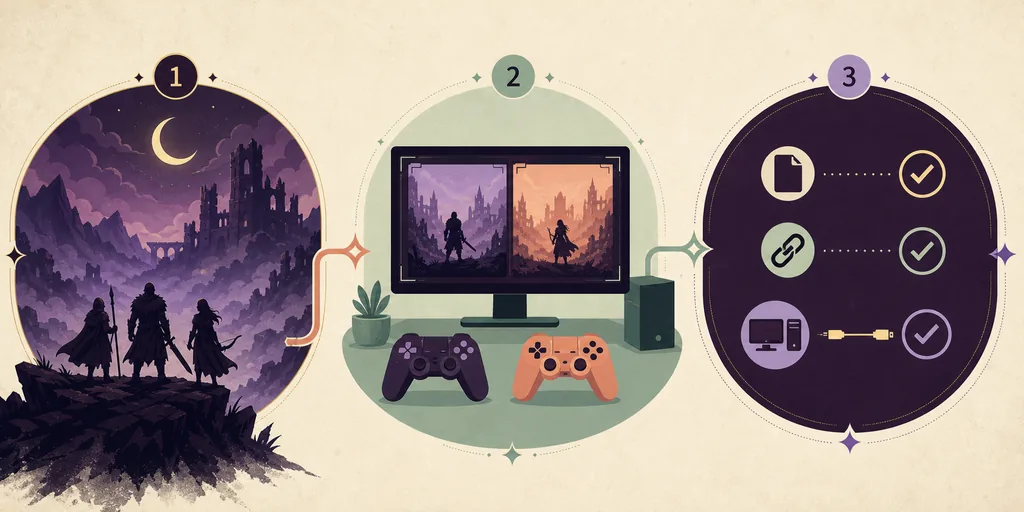
Nucleus Co-op で Nightreign を起動する前に
まず Nucleus Co-op を使わずに通常起動できる正規の Windows 環境を用意します。ゲーム、handler、mod の場所を分けておきます。
このページの対象は Nightreign です。通常版 Elden Ring や Seamless Co-op の情報をそのまま使わず、タイトル名と現在の handler を確認してください。
- Nucleus Co-op なしで一度起動する。
- ゲーム版と launcher の場所を記録する。
- 複数インスタンスの前にプロフィールをバックアップする。
- 最初のテストでは任意の mod を外す。
- 短時間の使い捨てセッションで試す。
Nightreign の handler とゲーム版を合わせる
handler はゲーム固有の起動パス、引数、分離ルールを提供します。更新後に変わるため、テスト当日に Handler Hub を確認します。
handler がない、古い、別エディション向けの場合は止めます。別の Elden Ring 環境のファイルを混ぜないでください。
| 確認項目 | 理由 |
|---|---|
| handler の項目 | Nightreign 用の起動方法と注意点を確認する。 |
| ゲーム版 | 未対応パッチでテストしないため。 |
| 通常起動 | ゲームや launcher の問題と分けるため。 |
| 任意の mod | 最初の互換性テストから外す。 |
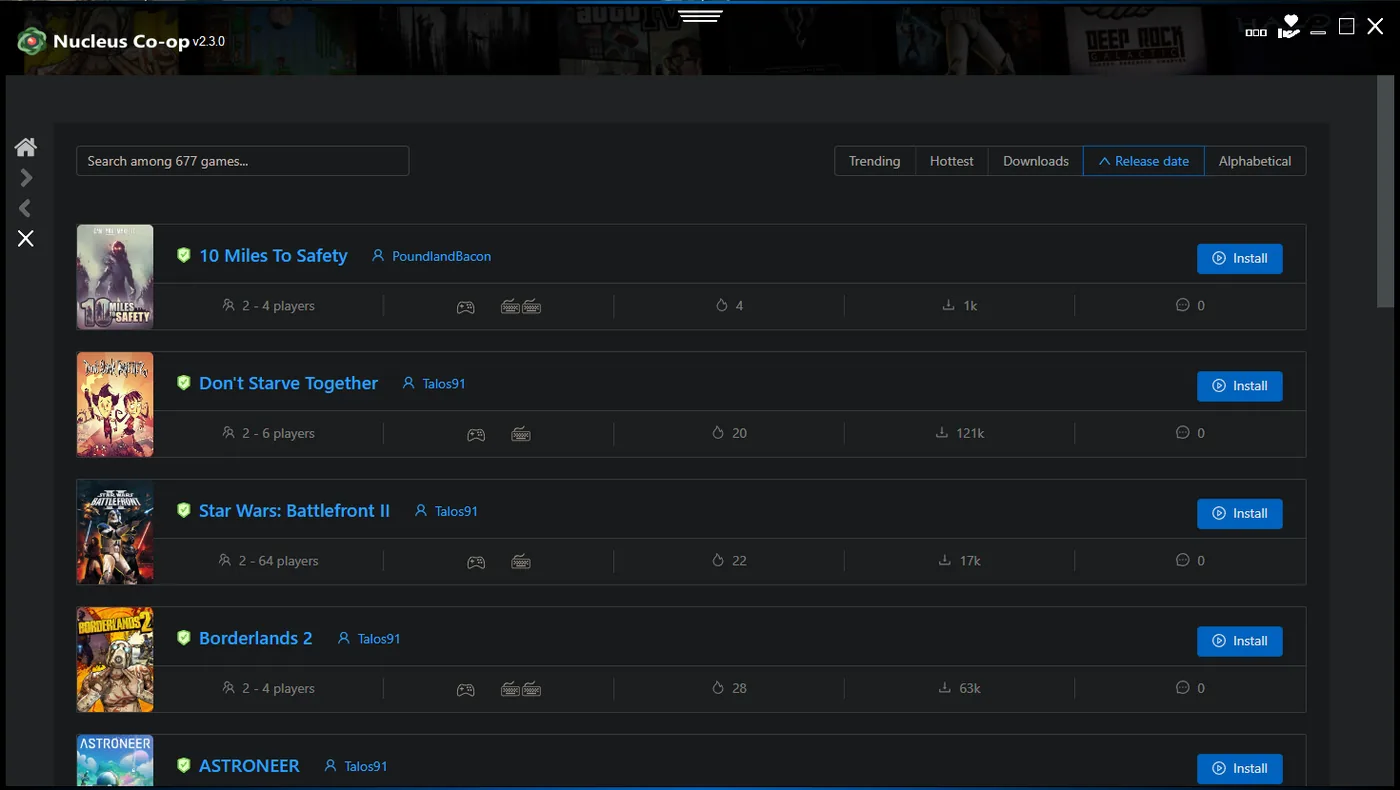
コントローラーと画面配置をテストする
最初は2インスタンス、入力デバイス2台、安定した画面配置だけで試します。プレイヤーや remapper は後から追加します。
1台のコントローラーが両方を操作する場合は、入力分離、デバイスの重複、フォーカス、handler の入力方式を確認します。
デバイスを割り当てる
確認済みのコントローラー2台を接続し、Windows が別々に認識するか確認します。
2つの画面を作る
必要最小限のインスタンスを起動し、各ウィンドウのフォーカスとサイズを確認します。
短いセッションを行う
接続を試す前に、各キャラクターを別々に操作できるか確認します。
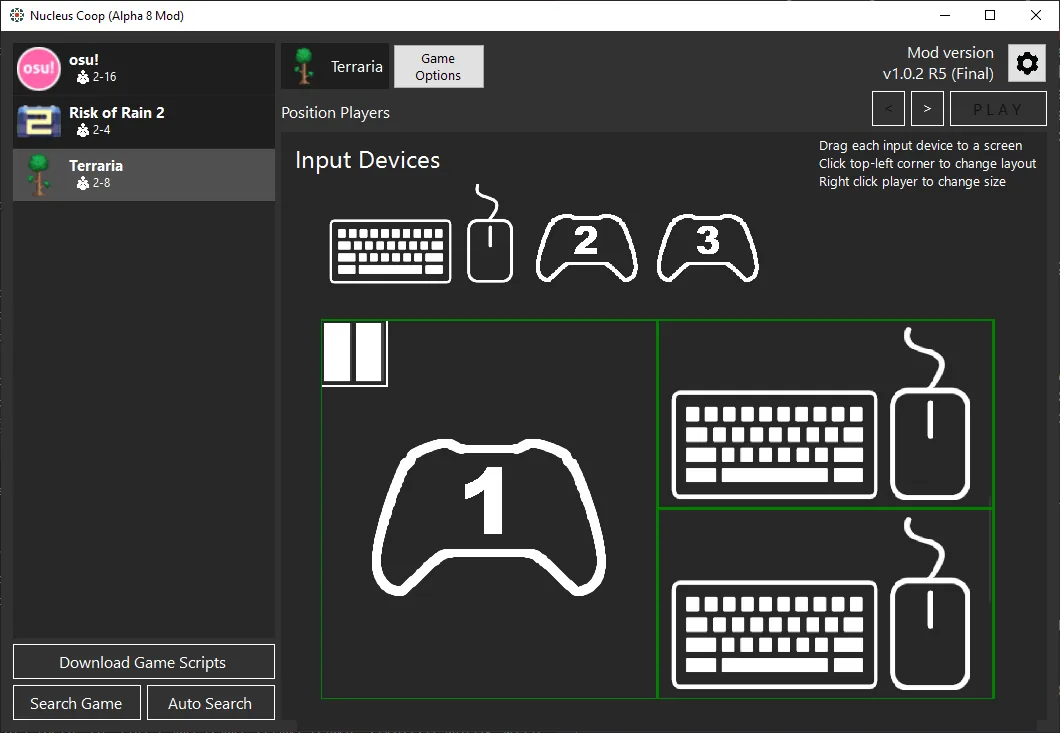
接続とセーブを別々に確認する
Nucleus Co-op はプロセス、画面、ローカル入力を調整しますが、セッション、ネットワーク、セーブ先はゲームと handler が管理します。
入力が安定してから接続を試し、ローカル、LAN、オンライン、handler 固有のどれかを記録します。
Deep of Night のセーブ問題を安全に調べる
「Deep of Night not save」という検索があっても互換性の保証ではありません。短いテストで再現し、通常セッションと Nucleus セッションを比較します。
パス変更や handler 更新の前に元のプロフィールをバックアップします。
- 元データを作業フォルダー外にコピーする。
- 2インスタンスの前に通常セッションを試す。
- 1回の記録では handler とゲーム版を1つにする。
- 確認前に両インスタンスを正常終了する。
- 未確認のセーブで元データを上書きしない。
| 確認 | 記録 |
|---|---|
| 1インスタンス | 通常の Nightreign は保存・再読込できるか。 |
| 2インスタンス | どのインスタンスがファイルを作成したか。 |
| 終了状態 | 2つのプロセスは正常終了したか。 |
| handler 変更 | 更新後に結果が変わったか。 |
再現できる Nightreign テスト記録を残す
広い対応宣言より、日付、ゲーム版、handler、インスタンス数、入力、画面配置、接続、セーブ結果を残す方が役立ちます。
更新後は同じテストを繰り返し、一度に1つの変数だけを変えます。
- テスト日と Windows 版。
- Nightreign の版と handler の出典。
- インスタンス数と画面配置。
- コントローラー割り当てと入力分離。
- 接続方法と失敗段階。
- バックアップ先と再読込結果。
| 記録 | 例 |
|---|---|
| 版と handler | どの版と記載を組み合わせたか。 |
| 起動段階 | 2つの画面はセッションまで進んだか。 |
| 接続 | ローカル、LAN、オンライン、固有のどれか。 |
| 安全性 | 元プロフィールをコピーしたか。 |
安定した設定のための実用メモ
Elden Ring Nightreign のよくある質問
Elden Ring Nightreign を Nucleus Co-op で設定するには?
Nightreign を通常起動し、現在の handler とゲーム版を確認し、入力を分けて2画面を試し、接続とセーブを記録します。
Elden Ring の handler は Nightreign で使えますか?
そのまま使えると考えず、Handler Hub の Nightreign 項目とゲーム版を照合します。
なぜ1台のコントローラーが両方を操作しますか?
入力分離、デバイスの重複、フォーカス、handler の入力方式を確認します。
Nightreign のオンラインプレイはできますか?
現在のゲームと handler が対応する接続方法を提供する場合だけです。
Deep of Night が保存されないのはなぜですか?
元プロフィールをバックアップし、通常セッションと短い2インスタンステストを比較してから変更します。
まずクリーンな基準環境を作る
インストール、handler、コントローラー、トラブルシューティングのガイドで変数を減らしてから、Nightreign の確認に戻ります。
インストールガイドを開く