
Avant de lancer Nightreign avec Nucleus Co-op
Commencez avec une installation Windows légitime qui démarre sans Nucleus Co-op. Séparez les fichiers du jeu, du handler et des mods facultatifs.
Cette page concerne Nightreign. Une note pour Elden Ring classique ou Seamless Co-op ne s’applique pas automatiquement à Nightreign.
- Lancer Nightreign sans Nucleus Co-op.
- Noter la version et le chemin du launcher.
- Sauvegarder le profil avant plusieurs instances.
- Retirer les mods du premier test propre.
- Privilégier une courte session jetable.
Associer le handler Nightreign à la bonne version
Le handler fournit chemins, arguments et règles d’isolation propres au jeu. Consultez Handler Hub le jour du test car les notes peuvent changer.
Si le handler manque ou vise une autre édition, arrêtez-vous à ce niveau et ne mélangez pas les fichiers d’une autre installation.
| Contrôle | Pourquoi |
|---|---|
| Entrée du handler | Confirme le chemin et les notes propres à Nightreign. |
| Version du jeu | Évite un patch non pris en charge. |
| Lancement normal | Sépare un problème du jeu d’un problème Nucleus. |
| Mods facultatifs | Les exclure du premier test. |
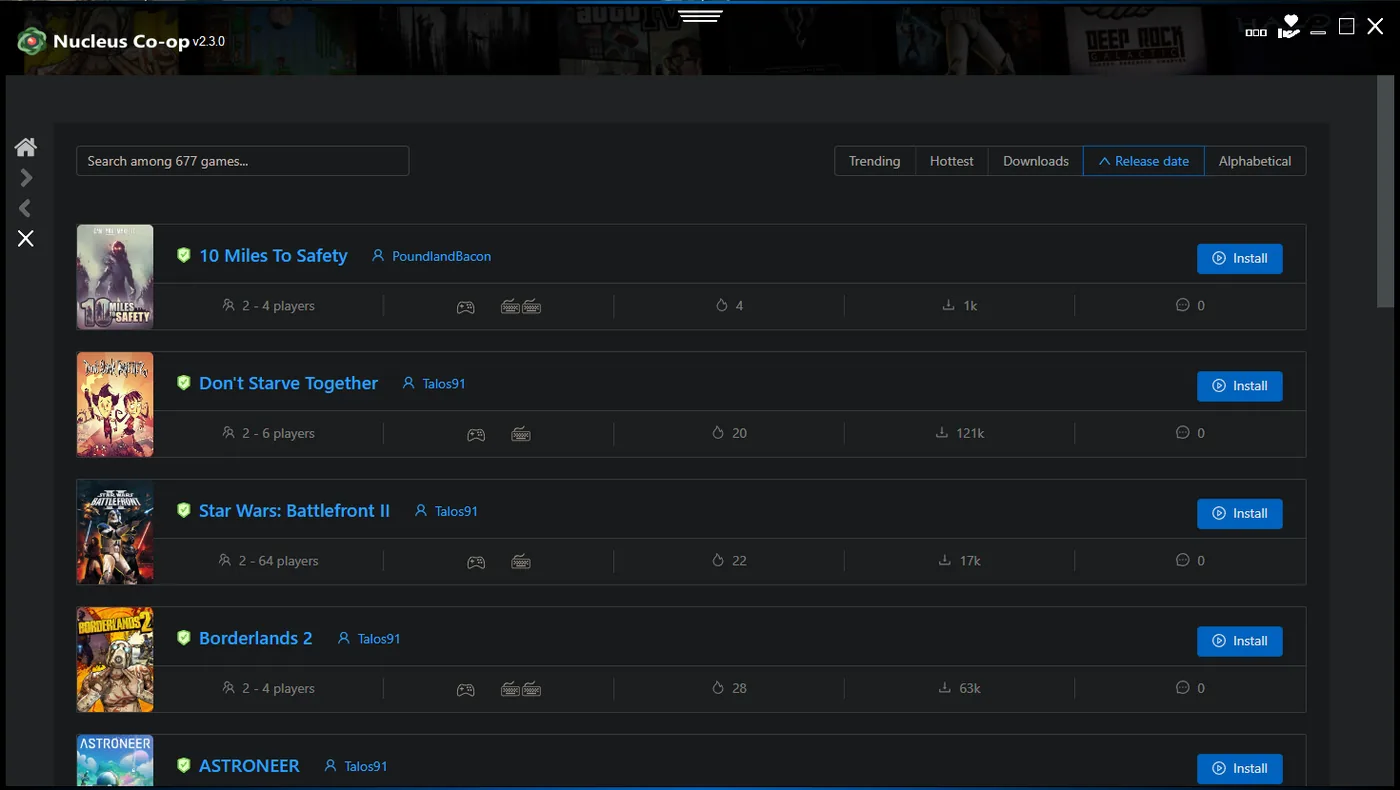
Tester les manettes et la disposition des fenêtres
Commencez par deux instances, deux périphériques connus et une disposition stable. Vérifiez chaque fenêtre avant d’ajouter des outils.
Si une manette contrôle les deux instances, examinez isolation, duplication, focus et méthode d’entrée du handler.
Affecter les périphériques
Branchez deux manettes connues et vérifiez que Windows les voit séparément.
Créer deux fenêtres
Lancez le minimum d’instances et vérifiez le focus et la taille de chaque fenêtre.
Faire une courte session
Déplacez chaque personnage séparément avant de tester la connexion.
Séparer les contrôles de connexion et de sauvegarde
Nucleus Co-op coordonne processus, fenêtres et entrées locales, mais le jeu et le handler contrôlent la session, le réseau et les sauvegardes.
Testez la connexion après les entrées et notez local, LAN, en ligne ou handler-spécifique. Deux fenêtres ne suffisent pas à promettre le jeu en ligne.
Étudier prudemment les problèmes de sauvegarde Deep of Night
« Deep of Night not save » signale une demande, pas une compatibilité garantie. Reproduisez le problème dans une courte session et comparez avec une session normale.
Sauvegardez le profil original avant tout changement de chemin, import ou mise à jour du handler.
- Copier le profil hors du dossier de travail.
- Tester une session normale avant deux instances.
- Utiliser un handler et une version par fiche.
- Fermer les deux instances proprement.
- Ne pas écraser l’original unique.
| Contrôle | À noter |
|---|---|
| Une instance | La session normale sauvegarde-t-elle et recharge-t-elle ? |
| Deux instances | Quelle instance a écrit le fichier ? |
| Fermeture | Les processus se sont-ils terminés proprement ? |
| Handler | Le résultat a-t-il changé après une mise à jour ? |
Conserver un test Nightreign Nucleus Co-op reproductible
Notez date, version, handler, nombre d’instances, entrées, disposition, connexion et résultat de sauvegarde plutôt qu’une affirmation générale.
Après un patch, répétez le même test et ne changez qu’une variable à la fois.
- Date et version de Windows.
- Version de Nightreign et source du handler.
- Nombre d’instances et fenêtres.
- Affectation et isolation des manettes.
- Mode de connexion et étape de l’échec.
- Emplacement de la copie et rechargement.
| Fiche | Question exemple |
|---|---|
| Version et handler | Quelles notes ont été testées ensemble ? |
| Lancement | Les deux fenêtres ont-elles atteint la session ? |
| Connexion | Local, LAN, en ligne ou handler-spécifique ? |
| Sécurité | Le profil original a-t-il été copié ? |
Conseils pratiques pour une configuration stable
FAQ Elden Ring Nightreign Nucleus Co-op
Comment configurer Elden Ring Nightreign avec Nucleus Co-op ?
Lancez Nightreign, vérifiez le handler et la version, séparez les entrées, testez deux fenêtres et notez connexion et sauvegarde.
Le handler Elden Ring fonctionne-t-il avec Nightreign ?
Ne le supposez pas : consultez l’entrée Nightreign actuelle de Handler Hub.
Pourquoi une manette contrôle-t-elle les deux instances ?
Vérifiez isolation des entrées, duplication, focus et méthode attendue par le handler.
Puis-je jouer en ligne à Nightreign avec Nucleus Co-op ?
Uniquement si le jeu et le handler fournissent un chemin pris en charge.
Pourquoi Deep of Night ne sauvegarde-t-il pas ?
Sauvegardez le profil et comparez une session normale à un court test à deux instances avant de modifier le handler.
Créer une base propre avant le test
Utilisez les guides d’installation, de handlers, de manettes et de dépannage, puis revenez aux notes Nightreign.
Ouvrir le guide d’installation