
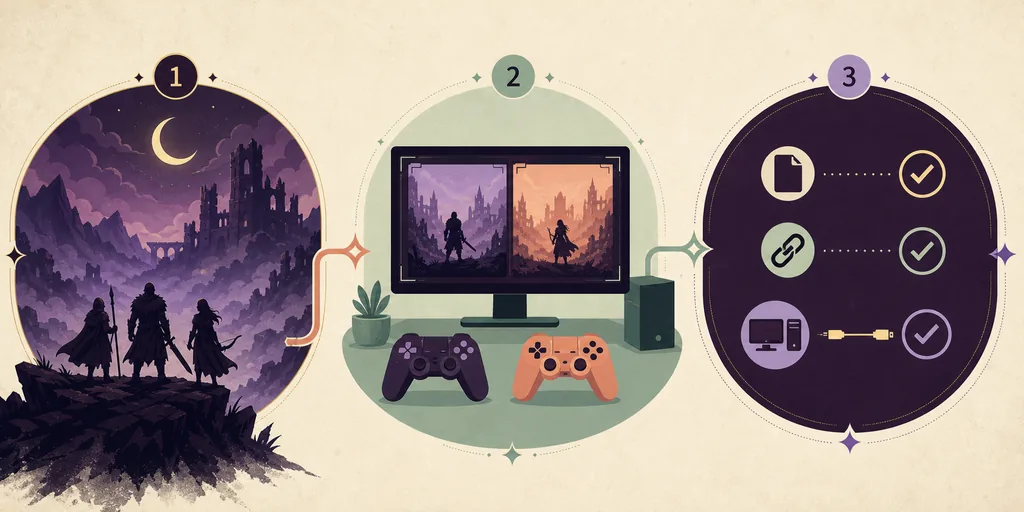
Nightreign mit Nucleus Co-op vorbereiten
Beginne mit einer legitimen Windows-Installation, die außerhalb von Nucleus Co-op normal startet. Trenne Spiel-, Handler- und Mod-Dateien.
Diese Seite gilt für Nightreign. Hinweise für normales Elden Ring oder Seamless Co-op gelten nicht automatisch.
- Nightreign ohne Nucleus Co-op starten.
- Version und Launcher-Pfad notieren.
- Profil vor mehreren Instanzen sichern.
- Optionale Mods beim ersten Test entfernen.
- Eine kurze Test-Sitzung verwenden.
Nightreign-Handler und Spielversion abgleichen
Der Handler liefert spielspezifische Startpfade und Isolationsregeln. Prüfe die aktuellen Handler-Hub-Notizen am Testtag.
Fehlt der Handler oder ist er für eine andere Edition gedacht, halte an und mische keine Dateien aus einer anderen Installation.
| Prüfung | Warum |
|---|---|
| Handler-Eintrag | Bestätigt den Nightreign-spezifischen Pfad. |
| Spielversion | Verhindert Tests mit einem nicht unterstützten Patch. |
| Normaler Start | Trennt Spielprobleme von Nucleus-Problemen. |
| Optionale Mods | Beim ersten Test weglassen. |
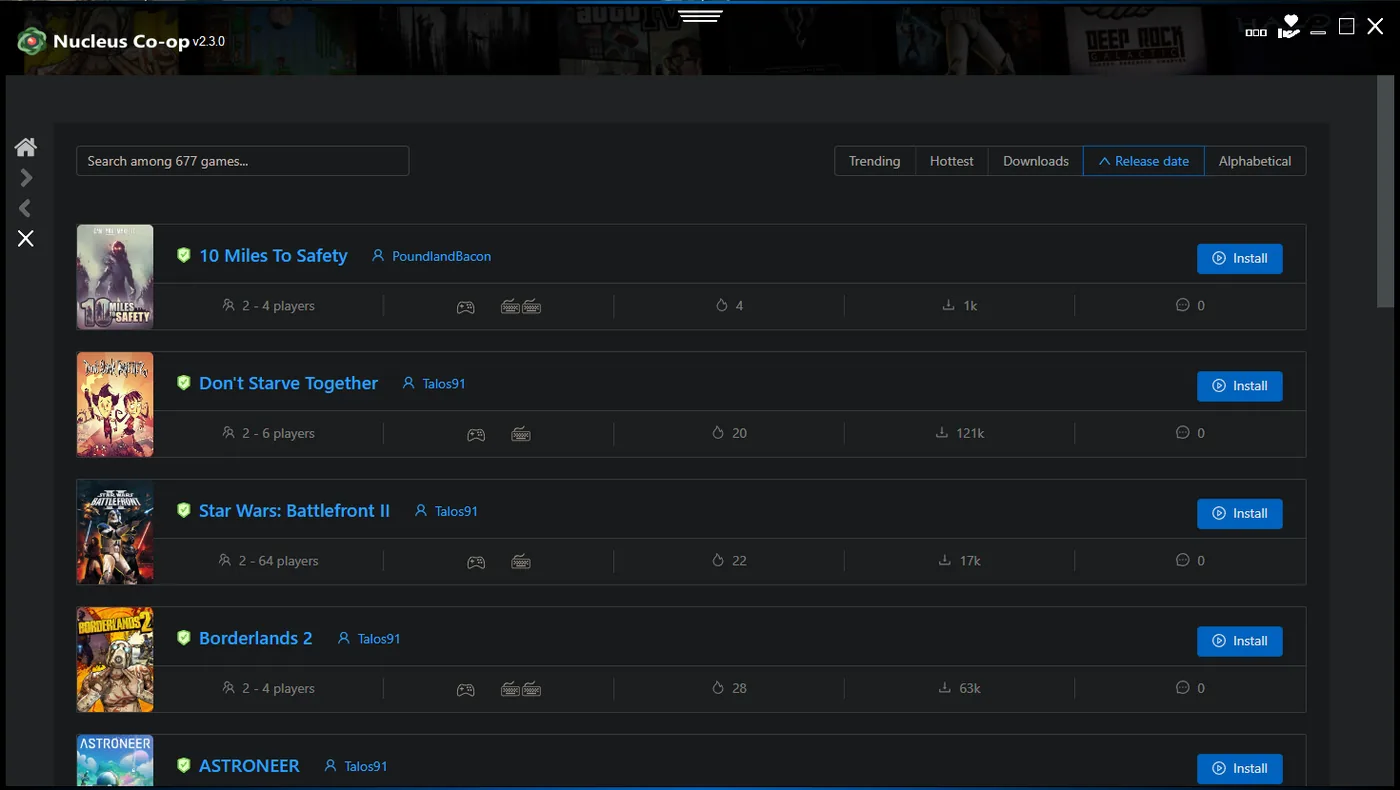
Controller und Fensteranordnung testen
Beginne mit zwei Instanzen, zwei bekannten Geräten und einer stabilen Anordnung. Prüfe jedes Fenster vor weiteren Werkzeugen.
Wenn ein Controller beide Instanzen steuert, prüfe Eingabeisolation, Gerätedopplung, Fokus und die erwartete Methode des Handlers.
Geräte zuweisen
Verbinde zwei bekannte Controller und prüfe die getrennte Erkennung durch Windows.
Zwei Fenster erstellen
Starte die nötigen Instanzen und prüfe Fokus und Größe.
Kurze Sitzung starten
Bewege beide Charaktere getrennt, bevor du die Verbindung testest.
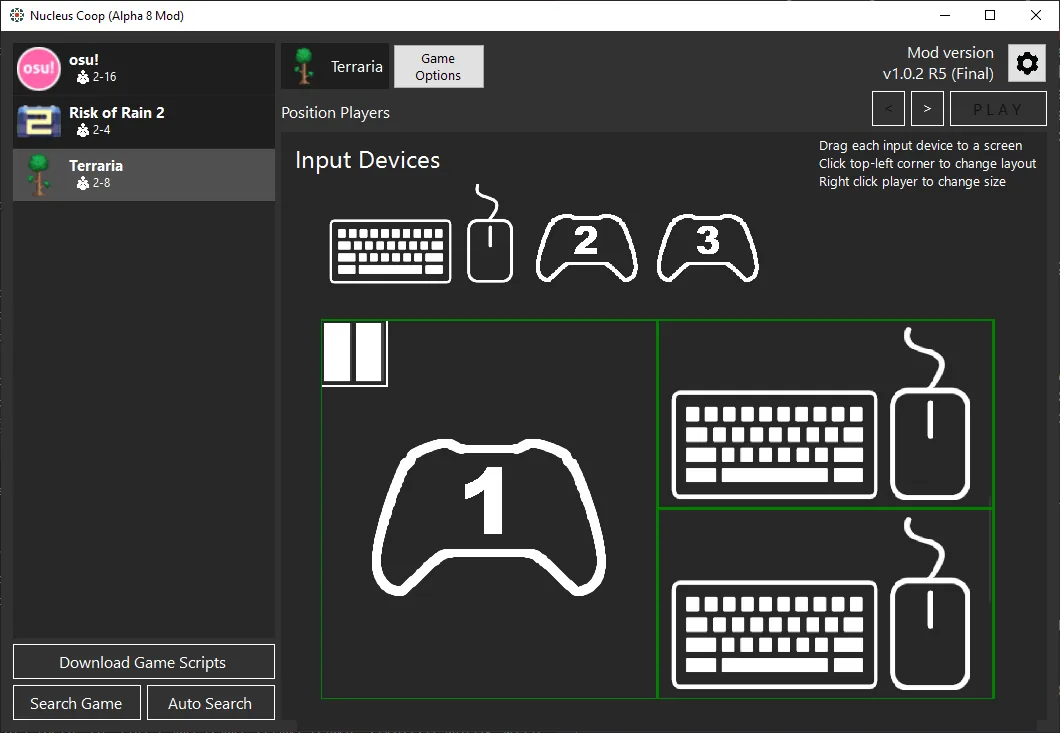
Verbindung und Speicher getrennt prüfen
Nucleus Co-op koordiniert Prozesse, Fenster und Eingaben; Sitzung, Netzwerk und Speicher bleiben Sache von Spiel und Handler.
Teste die Verbindung erst nach stabiler Eingabe und notiere lokal, LAN, online oder handler-spezifisch.
Deep-of-Night-Speicher sicher untersuchen
„Deep of Night not save“ ist ein Suchsignal, keine Kompatibilitätsgarantie. Vergleiche eine normale Sitzung mit einem kurzen Nucleus-Test.
Sichere das Originalprofil vor Pfadänderungen, Import oder Handler-Updates.
- Originalprofil außerhalb des Arbeitsordners sichern.
- Normale Sitzung vor zwei Instanzen testen.
- Pro Protokoll nur einen Handler und eine Version verwenden.
- Beide Instanzen sauber schließen.
- Original nie mit ungeprüftem Speicher überschreiben.
| Prüfung | Notiz |
|---|---|
| Eine Instanz | Speichert und lädt eine normale Sitzung? |
| Zwei Instanzen | Welche Instanz änderte die Datei? |
| Beenden | Endeten beide Prozesse sauber? |
| Handler-Wechsel | Änderte sich das Ergebnis nach dem Update? |
Ein reproduzierbares Nightreign-Testprotokoll führen
Notiere Datum, Version, Handler, Instanzen, Eingaben, Fensterlayout, Verbindung und Speicherergebnis statt eine pauschale Support-Aussage zu machen.
Nach einem Patch wiederholst du den Test und änderst nur eine Variable.
- Testdatum und Windows-Version.
- Nightreign-Version und Handler-Quelle.
- Instanzzahl und Fensterlayout.
- Controller-Zuweisung und Isolation.
- Verbindungsmodus und Fehlerstufe.
- Sicherungsort und Ladeergebnis.
| Eintrag | Beispielfrage |
|---|---|
| Version und Handler | Welche Hinweise wurden zusammen getestet? |
| Startstufe | Erreichten beide Fenster die Sitzung? |
| Verbindung | Lokal, LAN, online oder handler-spezifisch? |
| Sicherheit | Wurde das Originalprofil gesichert? |
Praktische Hinweise für eine stabile Einrichtung
Häufige Fragen zu Elden Ring Nightreign Nucleus Co-op
Wie richte ich Elden Ring Nightreign mit Nucleus Co-op ein?
Starte Nightreign normal, prüfe Handler und Version, trenne die Eingaben, teste zwei Fenster und notiere Verbindung und Speicher.
Funktioniert der Elden-Ring-Handler für Nightreign?
Gehe nicht davon aus. Vergleiche den Nightreign-Eintrag im Handler Hub mit deiner Version.
Warum steuert ein Controller beide Instanzen?
Prüfe Eingabeisolation, Gerätedopplung, Fokus und die Methode des Handlers.
Kann ich Nightreign mit Nucleus Co-op online spielen?
Nur wenn Spiel und Handler einen unterstützten Verbindungsweg anbieten.
Warum speichert Deep of Night nicht?
Sichere das Profil und vergleiche eine normale Sitzung mit einem kurzen Zwei-Instanzen-Test.
Vor dem Test eine saubere Basis schaffen
Nutze Installations-, Handler-, Controller- und Fehlerbehebungsanleitungen und kehre dann zu Nightreign zurück.
Installationsanleitung öffnen