
Prima di avviare Nightreign con Nucleus Co-op
Parti da un’installazione Windows legittima che funzioni senza Nucleus Co-op. Tieni separati gioco, handler e mod.
Questa pagina riguarda Nightreign. Non dare per scontato che le note di Elden Ring base o Seamless Co-op valgano anche qui.
- Avvia Nightreign senza Nucleus Co-op.
- Annota versione e percorso del launcher.
- Esegui il backup prima di più istanze.
- Rimuovi i mod dal primo test pulito.
- Preferisci una sessione breve e usa-e-getta.
Abbina l’handler Nightreign alla versione del gioco
L’handler fornisce percorsi, argomenti e regole di isolamento. Controlla Handler Hub il giorno del test perché le note possono cambiare.
Se manca o riguarda un’altra edizione, fermati e non mescolare file di un’altra installazione.
| Controllo | Perché |
|---|---|
| Voce dell’handler | Conferma percorso e note specifiche di Nightreign. |
| Versione del gioco | Evita un test con una patch non supportata. |
| Avvio normale | Separa un problema del gioco da uno di Nucleus. |
| Mod opzionali | Escludili dal primo test. |
Testa controller e disposizione delle finestre
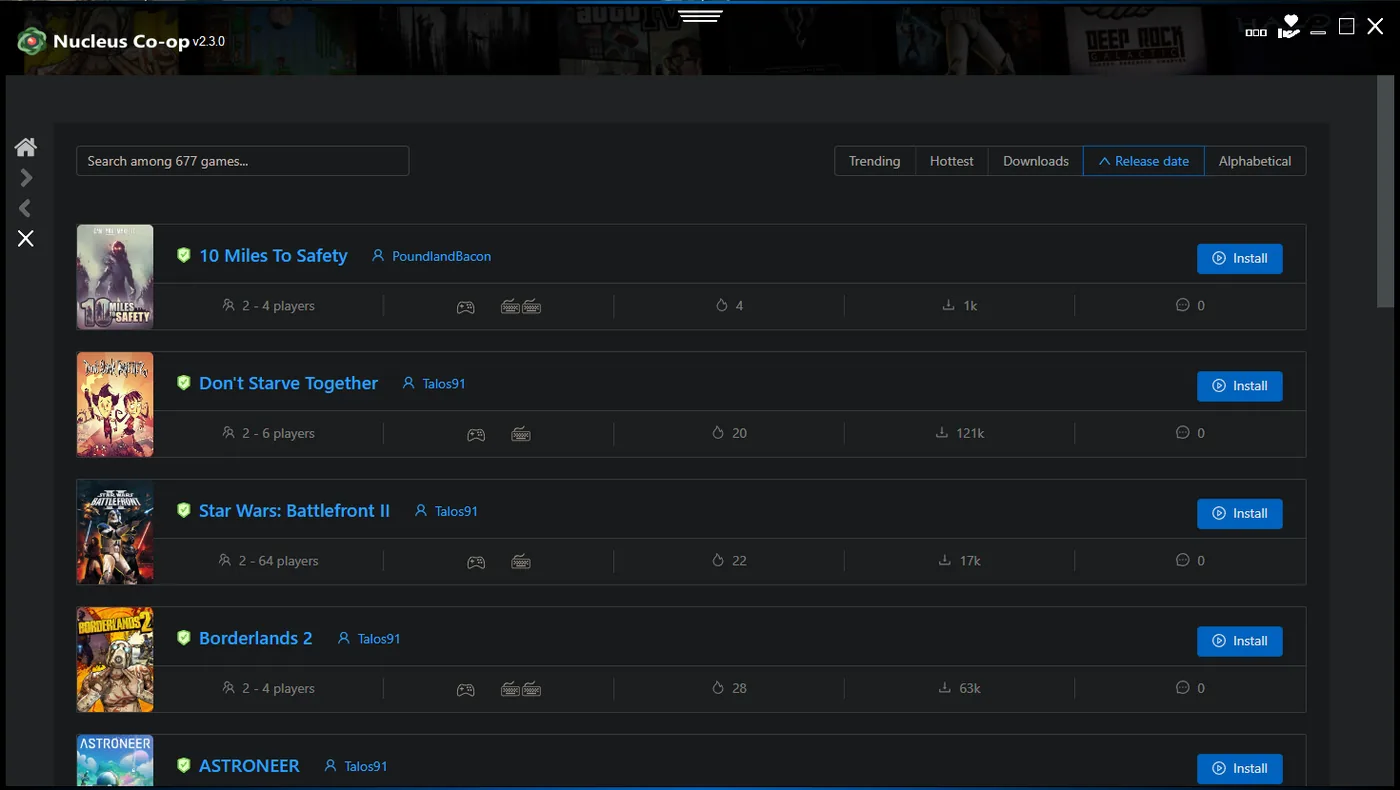
Inizia con due istanze, due dispositivi noti e un layout stabile. Controlla ogni finestra prima di aggiungere strumenti.
Se un controller comanda entrambe le istanze, verifica isolamento, duplicazione, focus e metodo previsto dall’handler.
Assegna i dispositivi
Collega due controller noti e verifica che Windows li rilevi separatamente.
Crea due finestre
Avvia il numero minimo di istanze e controlla focus e dimensione.
Fai una sessione breve
Muovi separatamente ogni personaggio prima di testare la connessione.
Controlla separatamente connessione e salvataggi
Nucleus Co-op coordina processi, finestre e input locali, ma sessione, rete e salvataggi restano gestiti da gioco e handler.
Prova la connessione dopo aver stabilizzato gli input e indica se è locale, LAN, online o specifica dell’handler.
Esamina in sicurezza i problemi di salvataggio di Deep of Night
“Deep of Night not save” è un segnale di ricerca, non una garanzia. Riproduci in una sessione breve e confronta il salvataggio normale con Nucleus.
Fai il backup del profilo prima di cambiare percorsi o aggiornare l’handler.
- Copia il profilo fuori dalla cartella di lavoro.
- Testa una sessione normale prima di due istanze.
- Usa un handler e una versione per registro.
- Chiudi normalmente entrambe le istanze.
- Non sovrascrivere l’unico originale.
| Controllo | Cosa annotare |
|---|---|
| Una istanza | La sessione normale salva e ricarica? |
| Due istanze | Quale istanza ha modificato il file? |
| Chiusura | I processi si sono chiusi correttamente? |
| Handler | Il risultato è cambiato dopo l’aggiornamento? |
Conserva un registro riproducibile del test Nightreign
Annota data, versione, handler, istanze, input, layout, connessione e risultato del salvataggio invece di fare una dichiarazione generica.
Dopo una patch ripeti lo stesso test e cambia una sola variabile alla volta.
- Data e versione di Windows.
- Versione di Nightreign e fonte dell’handler.
- Numero di istanze e layout.
- Assegnazione e isolamento dei controller.
- Modalità di connessione e fase dell’errore.
- Percorso del backup e ricaricamento.
| Registro | Domanda esempio |
|---|---|
| Versione e handler | Quali versione e note sono state testate? |
| Avvio | Le due finestre hanno raggiunto la sessione? |
| Connessione | Locale, LAN, online o specifica dell’handler? |
| Sicurezza | Il profilo originale è stato copiato? |
Note pratiche per una configurazione stabile
FAQ Elden Ring Nightreign Nucleus Co-op
Come configuro Elden Ring Nightreign con Nucleus Co-op?
Avvia Nightreign, controlla handler e versione, separa gli input, prova due finestre e registra connessione e salvataggio.
L’handler di Elden Ring funziona con Nightreign?
Non darlo per scontato: confronta la voce Nightreign in Handler Hub con la versione installata.
Perché un controller controlla entrambe le istanze?
Verifica isolamento, duplicazione, focus e metodo previsto dall’handler.
Posso giocare online a Nightreign con Nucleus Co-op?
Solo se gioco e handler offrono un percorso supportato.
Perché Deep of Night non salva?
Fai il backup e confronta una sessione normale con un breve test a due istanze prima di cambiare handler.
Crea una base pulita prima del test
Usa le guide per installazione, handler, controller e troubleshooting, poi torna alle note specifiche di Nightreign.
Apri la guida di installazione