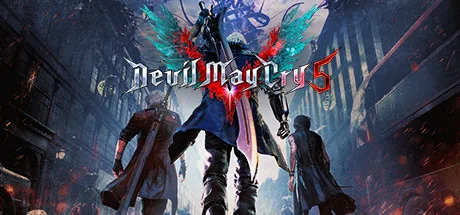
Avant de lancer DMC5 avec Nucleus Co-op
Lancez d’abord Devil May Cry 5 normalement depuis une installation Windows légitime et vérifiez que le menu s’ouvre sans trainer ni Nucleus Co-op. Notez l’édition, le launcher, le chemin de l’exécutable et la version du jeu. Cette base aide à séparer un problème du jeu, du handler, du trainer, des permissions Windows ou des entrées.
La page Steam officielle sert à identifier le jeu et ses fichiers, mais elle ne prouve pas que Nucleus Co-op fonctionne avec chaque version. Les procédures communautaires de coop DMC5 ont leurs propres conditions et peuvent cesser de fonctionner après un patch. Sauvegardez les fichiers importants avant de tester.
Le premier objectif n’est pas de terminer une mission, mais d’obtenir deux fenêtres, des entrées indépendantes et une fermeture propre sans modifier des fichiers impossibles à restaurer.
- Une installation légitime de Devil May Cry 5 qui démarre seule.
- Nucleus Co-op v2.4.1 ou la version affichée par la release officielle actuelle.
- Un handler à jour et une source vérifiable pour le trainer communautaire.
- Deux périphériques connus ou la méthode d’entrée décrite par le trainer.
- Une sauvegarde des parties et du dossier de jeu original.
- Assez de ressources pour lancer deux instances.
Faire correspondre trainer, handler et version de DMC5
L’écran partagé DMC5 avec Nucleus Co-op est une procédure communautaire, pas une fonction native de Capcom. Le trainer apporte le comportement coopératif et le handler indique comment lancer et séparer les instances. Ne mélangez pas des fichiers provenant de tutoriels différents sans vérifier l’exécutable, le patch et la limite de joueurs visés.
Consultez l’entrée actuelle dans le Handler Hub officiel. Pour le trainer, suivez les notes de son projet et évitez les DLL ou exécutables renommés provenant d’un miroir inconnu. La version Nucleus Co-op vérifiée par ce site est v2.4.1, mais le trainer et le handler ont leur propre calendrier de compatibilité.
La version officielle de Nucleus Co-op vérifiée par ce site est v2.4.1 ; vérifiez à nouveau la release avant une nouvelle installation, car ce fait peut changer. Le handler et le trainer DMC5 suivent leur propre calendrier de compatibilité.
| Vérification | Pourquoi c’est important |
|---|---|
| Édition et version | Un patch peut modifier l’exécutable, la mémoire, le lancement ou les sauvegardes. |
| Source du handler | Il peut exiger un chemin, un argument, un nombre de joueurs ou une version précise. |
| Source du trainer | C’est la couche communautaire et elle peut échouer indépendamment de Nucleus. |
| Fichiers | Gardez séparés le jeu, Nucleus Co-op, le handler et le trainer. |
| Retour arrière | Une sauvegarde évite de deviner quel fichier a changé. |
Régler les manettes et les fenêtres de DMC5
Branchez les périphériques avant de lancer les instances. Commencez avec deux manettes XInput connues si le trainer et le handler les acceptent. Testez mouvement, caméra, pause et menus pour chaque joueur. Si une manette contrôle les deux fenêtres, arrêtez-vous et vérifiez les périphériques dupliqués, l’entrée virtuelle, le focus et l’isolation du handler avant de modifier la résolution.
Gardez la disposition par défaut au premier lancement. Le mode sans bordure, l’ultrawide, les overlays et le remappage ajoutent des variables. Une fois l’entrée stable, modifiez un seul réglage à la fois.
Brancher les appareils
Connectez les manettes avant que le handler ouvre les instances.
Vérifier Windows
Chaque appareil physique doit apparaître une seule fois, sans duplication.
Tester le joueur un
Déplacez-vous, ouvrez un menu et mettez en pause dans une seule fenêtre.
Tester le joueur deux
Répétez le test et confirmez que le premier joueur reste indépendant.
Garder la disposition initiale
Testez la base avant la résolution, le plein écran ou les overlays.
Faire un test court d’écran partagé dans DMC5
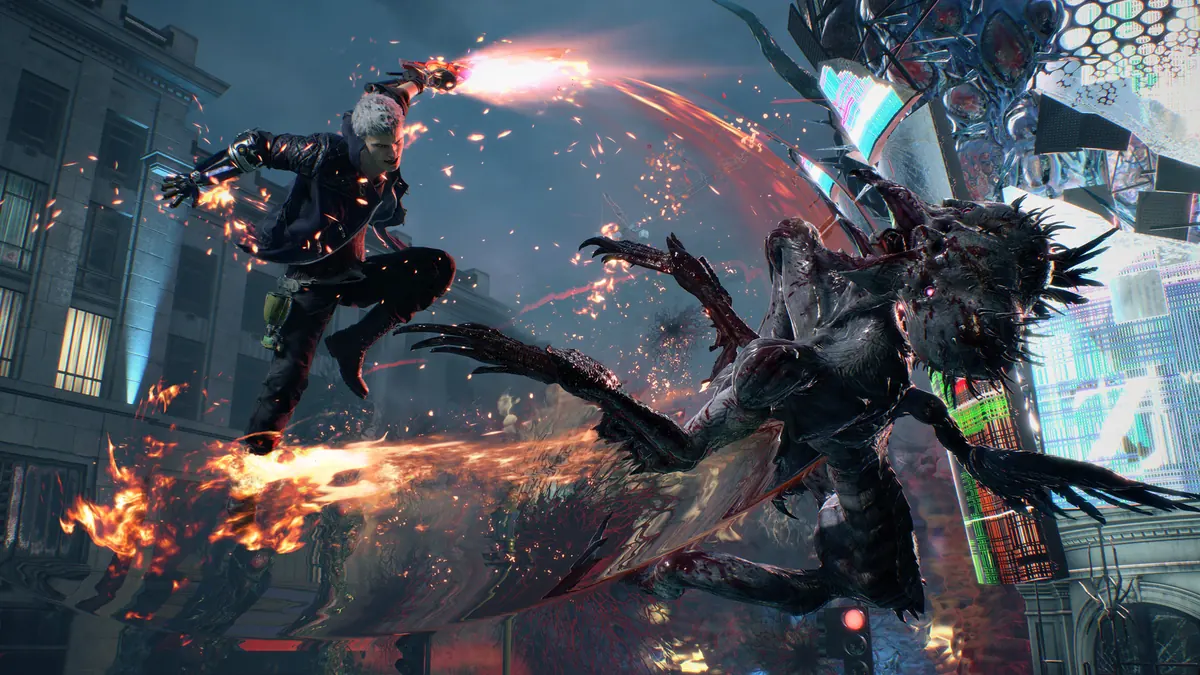
Choisissez une courte zone de test. Vérifiez d’abord que Nucleus Co-op ouvre le nombre attendu de fenêtres et que chacune atteint le menu. Testez ensuite le mouvement et la caméra séparément avant le combat. Deux fenêtres ouvertes ne suffisent pas : le trainer doit séparer les joueurs et le jeu doit rester stable.
Si la seconde fenêtre se ferme, si le trainer ne se charge pas ou si les entrées sont partagées, notez l’étape exacte et arrêtez. N’ajoutez pas plusieurs DLL, injecteurs ou remappeurs en même temps. Revenez à la base propre et changez une seule variable. Le jeu en ligne est une autre question : Nucleus Co-op ne crée pas de service en ligne.
Le jeu en ligne est une question distincte. Ce plan teste plusieurs instances locales sur un PC Windows ; si le jeu ou le trainer impose une exigence réseau, suivez ses notes actuelles.
Garder un relevé reproductible de DMC5 avec Nucleus Co-op
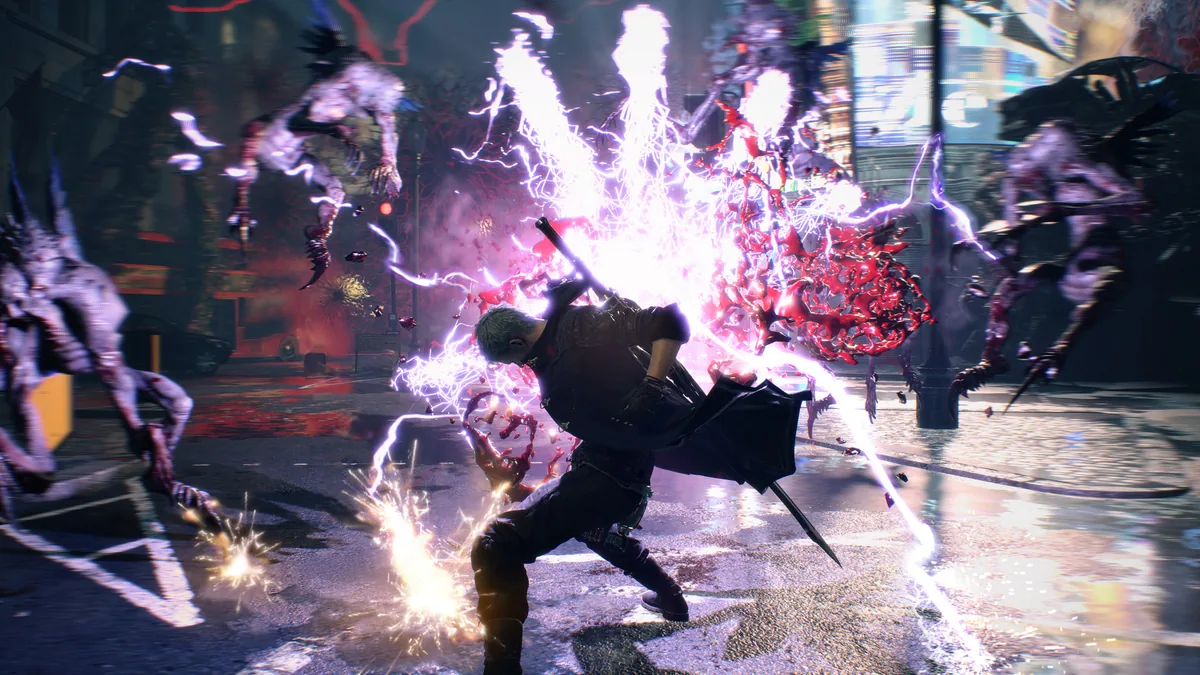
Avant de modifier une configuration fonctionnelle, notez la version de Nucleus Co-op, la source ou la date du handler, la version ou le nom du trainer, le build DMC5, le chemin de l’exécutable, le nombre d’instances, les manettes et la disposition. Ce relevé décrit la combinaison réellement testée, au lieu de promettre que DMC5 fonctionne dans tous les cas.
Après une mise à jour, répétez le même test court et ne changez qu’une variable. Si la seconde fenêtre se ferme, si les entrées se mélangent ou si le dossier de sauvegarde change, arrêtez avant une longue session. N’inventez pas de lien direct pour un trainer dont la source n’est pas vérifiable : utilisez la release officielle, le Handler Hub et les notes du projet.
Si aucune note actuelle du handler ou source vérifiable du trainer n’est disponible, n’improvisez pas de fichier. Utilisez la release officielle, le Handler Hub et les notes du projet, ou reportez le test.
- Version de Nucleus Co-op et URL officielle.
- Édition, build, launcher et exécutable DMC5.
- Source, version ou date du handler et du trainer.
- Nombre de fenêtres, disposition et attribution des manettes.
- Étape du problème, message et fichier modifié.
- Dossier de sauvegarde et résultat de la fermeture propre.
| Relevé | Question exemple |
|---|---|
| Versions | Quels Nucleus, handler, trainer et build DMC5 ont été testés ensemble ? |
| Lancement | Les deux instances ont-elles atteint le menu avant le test d’entrée ? |
| Entrées | Quel périphérique physique contrôlait chaque joueur ? |
| Stabilité | Un court test de combat s’est-il terminé sans crash ni mélange d’entrées ? |
| Sauvegardes | Quel dossier a changé et l’original était-il sauvegardé ? |
Conseils pratiques pour une configuration stable
FAQ DMC5 et Nucleus Co-op
Puis-je jouer à Devil May Cry 5 en écran partagé local avec Nucleus Co-op ?
Vous pouvez tester une procédure communautaire lorsqu’un trainer et un handler compatibles existent, mais ce n’est pas un menu natif et les mises à jour peuvent changer le résultat. Commencez par un test court.
De quoi ai-je besoin pour configurer DMC5 ?
Une installation Windows légitime, une release Nucleus Co-op actuelle, un handler et un trainer compatibles, des entrées séparées, une sauvegarde et assez de ressources pour deux instances.
Nucleus Co-op rend-il DMC5 jouable en ligne ?
Non. Il coordonne des processus et des entrées locales, mais ne crée pas un service en ligne. Suivez les exigences réseau du jeu ou du trainer séparément.
Pourquoi une seule manette contrôle-t-elle les deux fenêtres ?
Vérifiez les périphériques dupliqués ou virtuels, le focus, l’API de manette, le remappage et les notes d’isolation du handler. Revenez à la configuration simple à deux appareils.
Une mise à jour de DMC5 peut-elle casser le setup ?
Oui. Un patch peut modifier ce que le trainer et le handler attendent. Notez le build fonctionnel et relisez leurs notes après chaque mise à jour.
Où télécharger le trainer DMC5 ?
Utilisez la source et les notes actuelles du projet qui le publie, pas un miroir non vérifié. Le lien communautaire est fourni pour le contexte et ne représente pas un logiciel officiel Capcom.
Besoin d’une base Nucleus Co-op propre ?
Commencez par les guides de release, d’installation, de handlers, de manettes et de dépannage, puis revenez à ce plan DMC5.
Ouvrir le guide des handlers