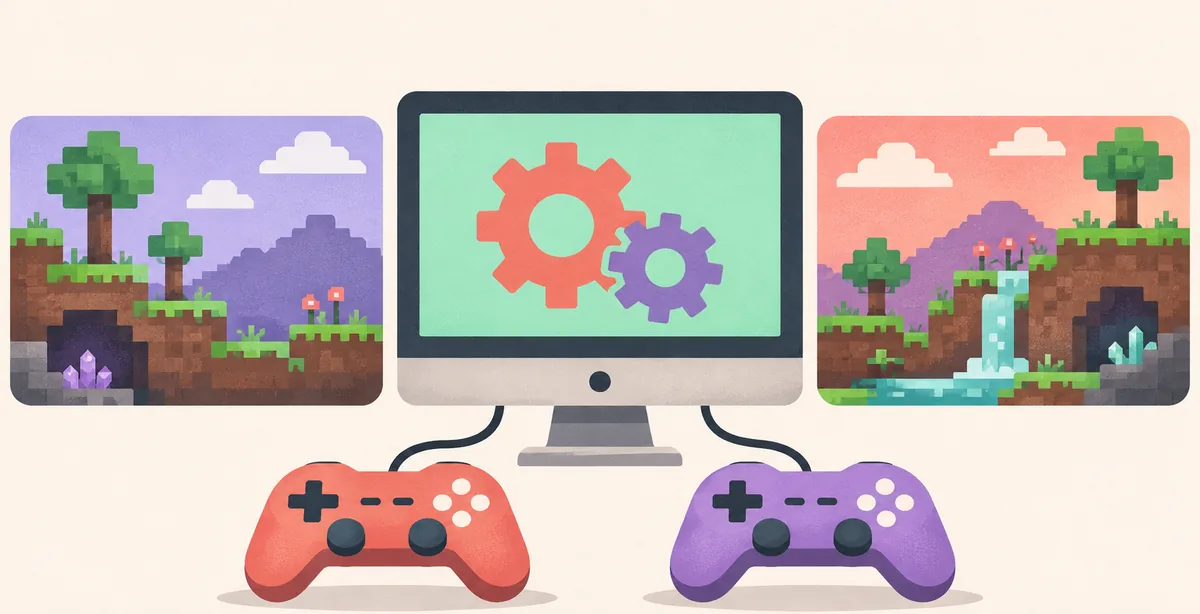
Terraria può funzionare a schermo condiviso su PC?
Un solo PC Windows può eseguire una partita locale di Terraria con più istanze soltanto se sono disponibili un handler comunitario compatibile e la configurazione corretta. Terraria fornisce le funzioni di hosting e accesso; Nucleus Co-op coordina le istanze supportate e i dispositivi di input. L'applicazione non aggiunge da sola regole multigiocatore al gioco.
La risposta dipende quindi dal supporto attuale. Cerca Terraria nell'Handler Hub ufficiale di Nucleus e confronta edizione, versione del gioco, numero di giocatori, ordine di avvio e dipendenze indicate dall'autore con la tua installazione. Un risultato di ricerca, una vecchia schermata o una guida per un'altra versione non dimostrano la compatibilità attuale.
Se non trovi un handler aggiornato con istruzioni chiare, fermati prima di scaricare script o modificare file del gioco. Usa le opzioni multigiocatore di Terraria su PC separati oppure attendi una procedura verificabile. Questa guida spiega come valutare e testare una soluzione supportata, senza garantire che funzioni con ogni versione di Terraria.
Verifica l'handler prima di modificare Terraria
Apri l'Handler Hub ufficiale di Nucleus Co-op, cerca Terraria e leggi la pagina del relativo handler, non soltanto il titolo in un elenco. Controlla che edizione, versione, numero di giocatori, ordine di avvio e launcher corrispondano alla tua installazione. La documentazione ufficiale sui giochi supportati spiega perché ogni handler ha condizioni specifiche.
Prima di installare, annota autore, versione o indicatore di aggiornamento, requisiti e limiti. Gli script dell'handler possono cambiare separatamente dal gioco e dall'applicazione. Il fatto che funzioni un altro gioco o che una vecchia schermata mostri Terraria non prova il supporto. Se manca la scheda o rimanda a un eseguibile o a un sito senza spiegazioni, non improvvisare.
Prepara gioco, Windows e dispositivi di controllo
Avvia Terraria normalmente, senza Nucleus Co-op. Apri l'edizione prevista, carica un mondo di test, salva e chiudi. Risolvi eventuali problemi di avvio normale prima di aggiungere un secondo processo.
Pianifica un percorso di input supportato per ogni giocatore. Due controller separati sono un punto di partenza chiaro quando l'handler li accetta; non dare per scontato che una tastiera controlli due istanze in modo indipendente. Leggi le note e controlla l'elenco dispositivi di Windows prima dell'avvio.
Esegui una copia dei mondi e dei personaggi importanti e usa dati sacrificabili al primo test. Percorsi di salvataggio e cloud dipendono dalle impostazioni della piattaforma. Consulta la documentazione multigiocatore di Terraria e le indicazioni sui file della piattaforma invece di indovinare una cartella. Conserva intatta la copia originale finché non riesci a riaprire il test salvato.
| Controllo | Cosa verificare prima di continuare |
|---|---|
| Gioco di base | L'edizione installata si avvia normalmente e carica un mondo di prova. |
| Fonte dell'handler | Proviene dall'Hub ufficiale o da una fonte documentata esplicitamente dal progetto. |
| Numero di giocatori | Le note dell'handler accettano il numero di istanze che vuoi provare. |
| Dispositivi | Windows e l'handler distinguono l'input assegnato a ciascun giocatore. |
| Ripristino | Sai come rimettere una copia del mondo e dei personaggi scelti. |
Configura Terraria a schermo condiviso su un PC
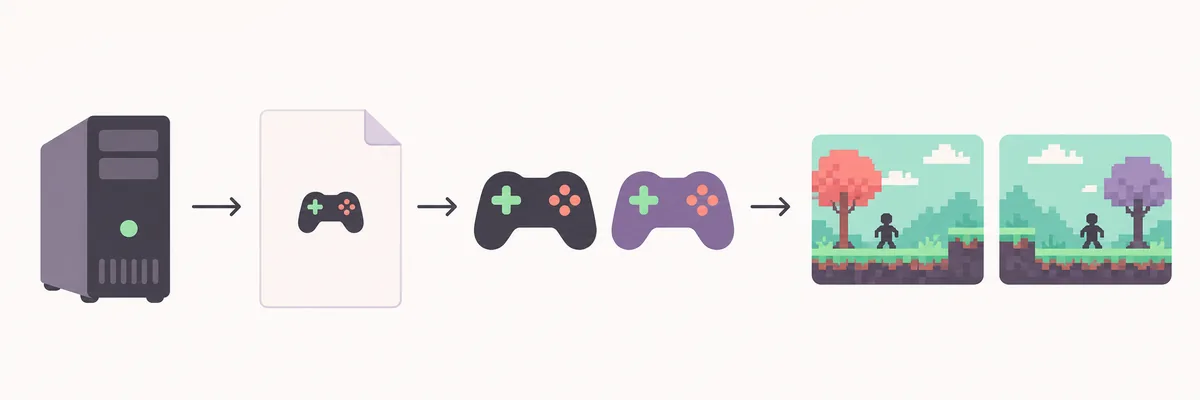
Per installazione e avvio segui le istruzioni correnti dell'handler. La sequenza seguente è un test controllato; pulsanti, limite di giocatori e ordine cambiano in base all'handler.
Installa l'handler documentato
Usa la scheda dell'Hub ufficiale e leggine i requisiti. Lascia che Nucleus Co-op rilevi l'installazione normale di Terraria; non sostituire file del gioco e non eseguire script non documentati.
Assegna un input a ogni giocatore
Collega solo i dispositivi necessari al test. Assegna ogni controller supportato alla relativa istanza e controlla che nessun dispositivo sia mappato su entrambi i giocatori.
Avvia le istanze supportate
Aprine due soltanto se l'handler supporta due giocatori. Attendi che entrambe le finestre siano caricate prima di cambiare disposizione. Se una non parte, annota le versioni invece di riavviare ripetutamente.
Collega i giocatori dentro Terraria
Usa Host & Play nella versione desktop se l'handler lo consente. Entra dalla seconda istanza con il metodo documentato per quella versione. Non indovinare un indirizzo e non aspettarti che una lobby appaia automaticamente.
Fai un breve test di salvataggio
Muovi separatamente i personaggi, conferma che siano nello stesso mondo, salva ed esci nell'ordine indicato. Riapri il test prima di rischiare un salvataggio importante.
Ospitare e accedere dentro Terraria
Hosting e accesso sono funzioni di Terraria, non del launcher Nucleus Co-op. La documentazione desktop descrive Host & Play e Join via IP, ma opzioni e dettagli di rete variano per edizione e versione. Segui i menu della tua copia e le note dell'handler per la seconda istanza.
Per il test apri un solo mondo ospitante e accedi dall'altra istanza con il metodo documentato dal gioco. Se l'host non compare, controlla che il mondo sia aperto, che le edizioni siano compatibili e che l'ordine di avvio sia corretto. Non modificare firewall o rete se l'handler non lo richiede.
Verifica separatamente tre risultati: entrambe le finestre rispondono, ogni giocatore controlla il personaggio previsto e i due personaggi entrano nello stesso mondo. Se avvio e input funzionano ma non la connessione, diagnostica l'accesso del gioco prima di reinstallare l'handler.
Separare i comandi e disporre le finestre
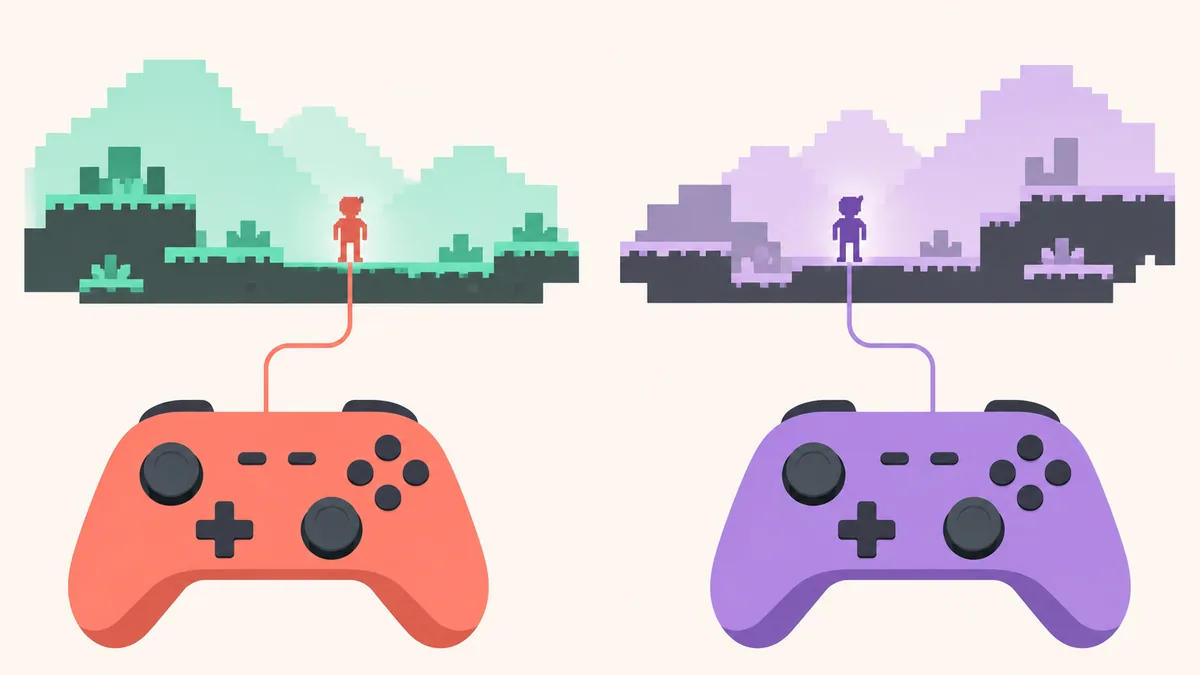
Prova l'input prima di disporre le finestre. Seleziona una sola istanza e premi un movimento semplice: deve reagire soltanto il personaggio corrispondente. Ripeti nell'altra finestra. Se reagiscono entrambi, correggi l'assegnazione dei dispositivi; il layout non separa un input condiviso.
Software di rimappatura, dispositivi virtuali e Steam Input possono far apparire più volte un controller. Mantieni semplice la prima sessione e aggiungi solo i componenti richiesti dall'handler. Tastiera e mouse hanno bisogno di un percorso separato supportato per ogni istanza. Dopo aver verificato i comandi, usa la disposizione consigliata e ridimensiona soltanto se le finestre restano stabili.
Individua la fase che ha davvero avuto un problema
Annota versioni dell'app, del gioco e dell'handler, dispositivi, fase del problema e messaggio preciso. Cambia una variabile per volta. La guida generale alla risoluzione dei problemi Nucleus Co-op aiuta a distinguere percorso, permessi, input, schermo e rete, ma non sostituisce le istruzioni specifiche dell'handler Terraria.
| Sintomo | Prime verifiche |
|---|---|
| Nucleus Co-op non trova Terraria | Avvia il gioco normalmente, controlla l'installazione e segui le istruzioni di rilevamento dell'handler. |
| Si apre una sola istanza | Verifica numero di giocatori, versione esatta, launcher e ordine di avvio. |
| Un controller muove entrambi i personaggi | Controlla l'assegnazione, scollega dispositivi virtuali inutili e prova un controller fisico alla volta. |
| Il secondo giocatore non riesce ad accedere | Controlla il mondo ospitante, le edizioni compatibili e il metodo indicato. |
| Manca un mondo o un personaggio | Smetti di scrivere nel salvataggio interessato e ripristina una copia prima di un altro test. |
| Il gioco si blocca o si chiude | Torna all'avvio normale con un'istanza, annota l'errore e verifica i problemi noti dell'handler. |
Proteggere mondi e personaggi di Terraria
Inizia con un mondo e un personaggio sacrificabili. Chiudi le istanze nell'ordine documentato, riapri il test e crea una nuova copia prima di cambiare handler o impostazioni. Non dare per scontato che due istanze condividano i salvataggi in modo sicuro o creino copie separate: impostazioni cloud e locali influiscono su ciò che riappare dopo il riavvio.
Conserva una copia intatta fuori dalle cartelle che l'handler potrebbe modificare. Se un mondo scompare o torna indietro, fermati e ripristina la copia prima di una nuova prova. Per chiedere aiuto, indica se il salvataggio era locale o cloud, quale istanza ospitava e che cosa è cambiato alla chiusura.
Note pratiche per una configurazione stabile
FAQ su Terraria a schermo condiviso su PC
Terraria ha uno schermo condiviso nativo su PC?
La versione desktop permette di ospitare e accedere, ma non ha una visualizzazione divisa integrata. Più istanze su un PC dipendono da handler e connessione del gioco.
Un handler Terraria per Nucleus Co-op è supportato ora?
Controlla l'Handler Hub ufficiale e confronta edizione, versione, giocatori e requisiti. Questa guida non garantisce il supporto per ogni versione.
Come collego due istanze di Terraria?
Usa il menu multigiocatore desktop. Ospita con Host & Play se l'handler lo permette e segui il metodo documentato per la tua versione.
Due giocatori possono usare una sola tastiera?
Solo se l'handler supporta un percorso separato per ogni istanza. Leggi le note e prova ogni giocatore prima di iniziare.
Perché un controller muove entrambi i personaggi?
Interrompi la sessione e controlla l'assegnazione dei dispositivi. Scollega quelli virtuali non necessari e verifica che reagisca solo il giocatore previsto.
Posso usare il mio mondo principale per il primo test?
No. Usa un mondo sacrificabile, salva una copia dei personaggi e prova brevemente accesso, salvataggio, chiusura e riapertura.
Verifica il resto della configurazione Nucleus Co-op
Dopo aver confermato un handler Terraria aggiornato, consulta le guide generali su installazione e controlli prima di una sessione lunga.
Apri le guide per gioco