
¿Puede Terraria jugarse en pantalla dividida en PC?
Un PC con Windows solo puede ejecutar una partida local de Terraria con varias instancias si hay un handler comunitario compatible y una configuración válida. Terraria proporciona las funciones para alojar y unirse; Nucleus Co-op coordina las instancias admitidas y sus dispositivos de entrada. La aplicación no añade por sí sola reglas multijugador al juego.
La respuesta depende de la compatibilidad. Busca Terraria en el Handler Hub oficial de Nucleus y comprueba la edición, versión, número de jugadores, orden de inicio y requisitos que documenta el autor. Un resultado de búsqueda, una captura antigua o una guía de otra versión no demuestran que funcione hoy.
Si no encuentras un handler actual con instrucciones claras, detente antes de descargar scripts o modificar archivos. Usa las opciones multijugador del juego en equipos separados o espera una configuración verificable. Esta guía explica cómo evaluar y probar una ruta compatible, sin prometer que funcione con todas las versiones de Terraria.
Comprueba el handler antes de cambiar Terraria
Abre el Handler Hub oficial de Nucleus Co-op, busca Terraria y lee la ficha del handler, no solo el nombre en una lista. Confirma que coincidan la edición, versión, cantidad de jugadores, orden de inicio y launcher. La documentación oficial sobre juegos compatibles explica por qué cada handler tiene sus propias condiciones.
Anota el autor, la versión o fecha de actualización que muestra el Hub y cualquier limitación. Los scripts pueden cambiar de forma independiente al juego y a la aplicación; que otro juego funcione o exista una captura antigua de Terraria no prueba nada. Si la ficha falta o remite a un ejecutable o alojamiento sin explicar, no improvises.
Prepara Terraria, Windows y los controles
Inicia Terraria normalmente, sin Nucleus Co-op. Llega al menú, abre la edición prevista, carga un mundo de prueba, guarda y cierra. Resuelve cualquier fallo del inicio normal antes de añadir otro proceso.
Planifica una entrada compatible por jugador. Dos mandos separados son un punto de partida claro si el handler los admite; no des por hecho que un teclado controlará dos instancias de forma independiente. Revisa sus notas y los dispositivos que reconoce Windows.
Haz una copia de los mundos y personajes importantes y utiliza uno de prueba. Las rutas de guardado y la nube dependen de la plataforma; consulta la referencia de multijugador de Terraria y las instrucciones de archivos de tu plataforma en lugar de adivinar una carpeta. Conserva intacta la copia original hasta que puedas volver a abrir la partida de prueba.
| Comprobación | Qué confirmar antes de continuar |
|---|---|
| Juego base | La edición instalada abre con normalidad y carga un mundo de prueba. |
| Origen del handler | Procede del Hub oficial o de una fuente que el proyecto documente expresamente. |
| Jugadores | Las notas admiten el número de instancias que quieres probar. |
| Dispositivos | Windows y el handler distinguen la entrada asignada a cada jugador. |
| Recuperación | Sabes restaurar una copia del mundo y los personajes elegidos. |
Configura Terraria en pantalla dividida en un PC
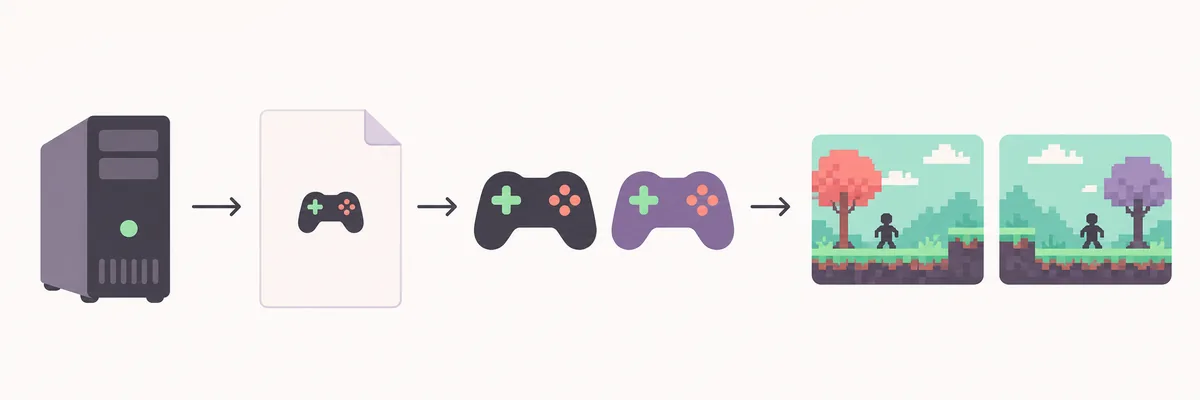
Sigue las instrucciones actuales del handler para instalar e iniciar el juego. Esta secuencia es una prueba controlada; los botones, límites de jugadores y el orden pueden cambiar según el handler.
Instala el handler documentado
Usa la ficha del Hub oficial y lee sus requisitos. Deja que Nucleus Co-op detecte la instalación normal de Terraria; no sustituyas archivos ni ejecutes scripts sin documentar.
Asigna una entrada por jugador
Conecta solo los dispositivos de prueba. Asigna cada mando compatible a su instancia y verifica que ningún dispositivo controle a ambos jugadores.
Inicia las instancias admitidas
Abre dos solo si el handler admite dos jugadores. Espera a que carguen ambas ventanas antes de cambiar la distribución. Si una falla, anota las versiones en lugar de relanzar repetidamente.
Conecta desde Terraria
Usa Host & Play en la versión de escritorio si el handler lo permite. Únete desde la segunda instancia con el método documentado para tu versión; no adivines una dirección ni esperes que aparezca una sala automáticamente.
Prueba, guarda y cierra
Mueve cada personaje por separado, confirma que ambos entraron al mundo, guarda y cierra en el orden indicado. Vuelve a abrir la prueba antes de arriesgar una partida importante.
Aloja y únete dentro de Terraria
Alojar y unirse son funciones de Terraria, no del launcher de Nucleus Co-op. La documentación de escritorio describe Host & Play y Join via IP, pero las opciones y los detalles de red varían según la edición y la versión. Usa los menús de tu copia y las notas del handler para la segunda instancia.
Abre un mundo anfitrión y únete desde la otra instancia con el método que documenta el juego. Si no aparece, confirma que el mundo siga abierto, que ambas instancias usen ediciones compatibles y que el orden de inicio sea correcto. No cambies el firewall ni la red salvo que el handler lo requiera.
Comprueba tres resultados por separado: ambas ventanas responden, cada jugador controla su personaje y los dos aparecen en el mismo mundo. Si solo falla la conexión, diagnostica esa etapa del juego.
Separa los controles y organiza las ventanas
Prueba la entrada antes de organizar las ventanas. Enfoca una instancia y pulsa un movimiento sencillo: solo debe reaccionar su personaje. Repite la prueba en la otra. Si responden ambos, corrige la asignación; cambiar la distribución no separa una entrada compartida.
Los remapeadores, dispositivos virtuales y Steam Input pueden hacer que un mando aparezca varias veces. Mantén simple la primera sesión y añade solo las capas que indique el handler. El teclado y el ratón necesitan una ruta distinta admitida por instancia. Tras validar los controles, usa la distribución recomendada y cambia el tamaño solo si ambas ventanas siguen estables.
Diagnostica la etapa que falló
Anota las versiones de la aplicación, el juego y el handler, los dispositivos, la etapa del fallo y el mensaje exacto. Cambia una variable cada vez. La guía general de solución de problemas de Nucleus Co-op ayuda a separar fallos de ruta, permisos, controles, pantalla o red, pero no reemplaza las instrucciones específicas del handler de Terraria.
| Síntoma | Primeras comprobaciones |
|---|---|
| Nucleus Co-op no encuentra Terraria | Inicia el juego normalmente, confirma la ruta de instalación y sigue las instrucciones de detección del handler. |
| Solo se abre una instancia | Revisa jugadores admitidos, versión exacta, launcher y orden de inicio. |
| Ambos jugadores mueven un personaje | Revisa la asignación, desconecta dispositivos virtuales y prueba un mando físico cada vez. |
| El segundo jugador no puede unirse | Confirma que el mundo anfitrión esté activo, las ediciones coincidan y uses el método indicado. |
| Falta un mundo o personaje | Deja de escribir en la partida afectada y restaura la copia de seguridad antes de otra prueba. |
| El juego se congela o se cierra | Vuelve al inicio normal de una instancia, guarda el error y consulta los problemas del handler. |
Protege los mundos y personajes de Terraria
Usa primero un mundo y personaje desechables. Cierra las instancias en el orden documentado, vuelve a abrir la prueba y crea otra copia antes de cambiar handler o ajustes. No supongas que las instancias comparten las partidas de forma segura ni que guardan copias separadas: la nube y los archivos locales influyen en lo que ves tras reiniciar.
Guarda una copia intacta fuera de las carpetas que pueda modificar el handler. Si un mundo desaparece o retrocede, detente y restaura la copia antes de probar otra configuración. Para pedir ayuda, indica si el guardado era local o de la nube, qué instancia alojó la partida y qué ocurrió al cerrar.
Notas prácticas para una configuración estable
Preguntas frecuentes sobre Terraria pantalla dividida en PC
¿Terraria tiene pantalla dividida nativa en PC?
La versión de escritorio ofrece opciones para alojar y unirse, no una pantalla dividida integrada. Varias instancias en un PC dependen de un handler compatible y de la conexión del juego.
¿Hay ahora un handler compatible de Terraria para Nucleus Co-op?
Comprueba el Handler Hub oficial y compara la edición, versión, cantidad de jugadores y requisitos. Esta guía no garantiza soporte para todas las versiones.
¿Cómo conecto dos instancias de Terraria?
Usa el menú multijugador de escritorio. Aloja con Host & Play si el handler lo permite y sigue el método de unión documentado para tu versión.
¿Pueden jugar dos personas con un teclado?
Solo si el handler admite una ruta de entrada distinta para ambas instancias. Confirma las notas y prueba cada jugador antes de jugar.
¿Por qué un mando mueve a los dos personajes?
Detente y revisa la asignación. Desconecta dispositivos virtuales o remapeadores innecesarios y confirma que el mando solo controle al jugador previsto.
¿Debo probar primero con mi mundo principal?
No. Usa un mundo desechable y respalda los personajes importantes. Prueba unión, guardado, cierre y reapertura antes de arriesgar una partida valiosa.
Verifica el resto de tu configuración de Nucleus Co-op
Cuando confirmes un handler actual de Terraria, revisa la instalación general y los controles antes de una sesión larga.
Ver guías por juego