
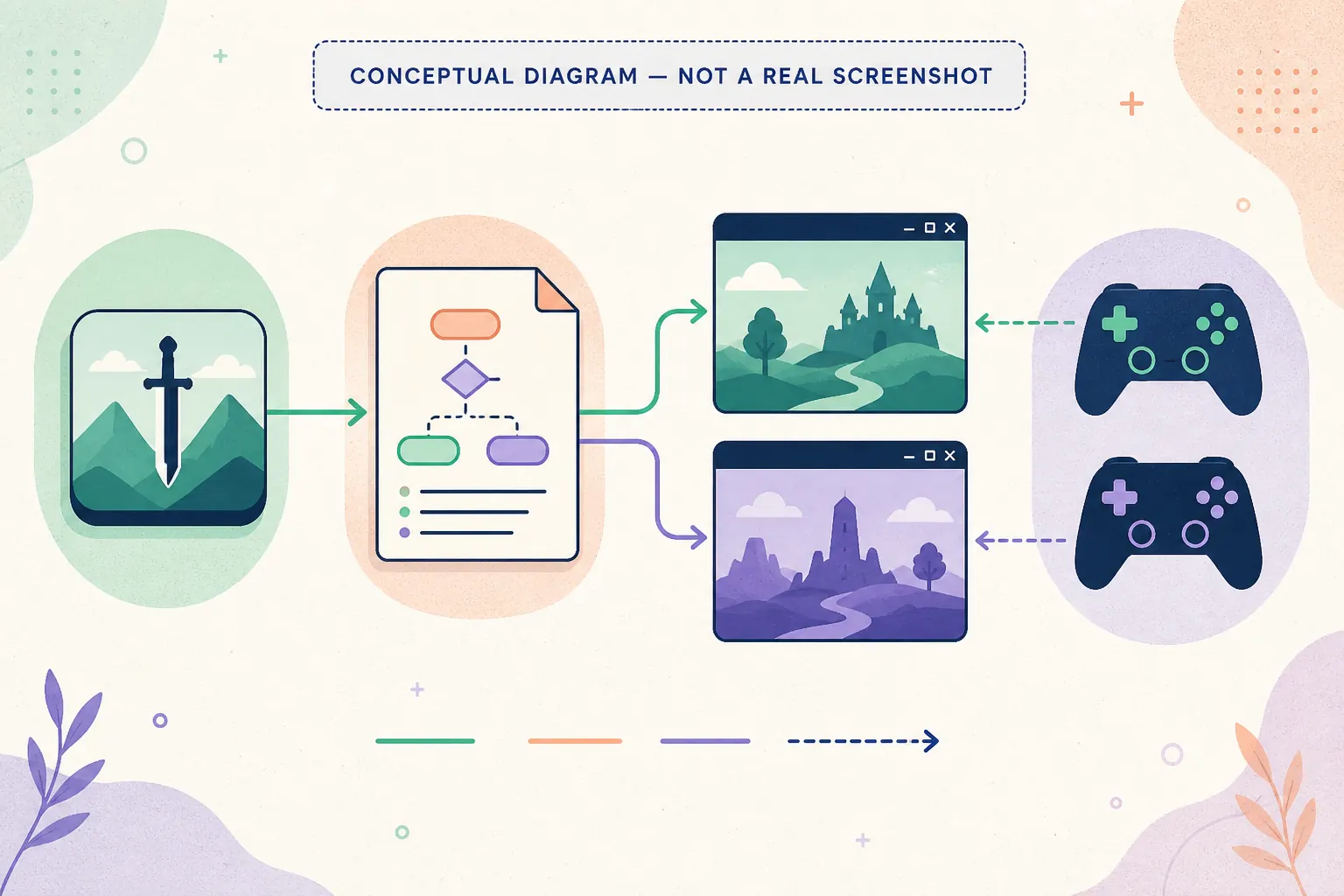
先に結論: タイトルではなく制限で選ぶ
良い3人向けNucleus Co-opゲームとは、現在のhandlerに人数範囲、起動方法、入力経路、接続手順が書かれているゲームです。ゲーム一覧に名前があっても、特定のエディション、launcher、mod、ビルドだけが対象の場合があります。まずNucleus Co-opなしで普通に起動し、その後で必要なインスタンス数をhandlerが作れるかを確認してください。
3人のセッションでは4つの質問を入口にします。handlerは3つの使えるウィンドウを作れるか、各プレイヤーは1つだけを操作できるか、ゲーム側にローカル・LAN・オンライン・modの接続方法があるか、保存と終了でプロファイルやワールドが混ざらないか、です。1つでも不明なら、候補は短いテスト用であり、確実な推薦ではありません。
このページは、プレイスタイルで選ぶ記事や対応エントリを探すゲーム一覧とは役割が違います。ここで出す結果は人数に合わせた判断です。3人で確認しやすい候補、必要な機器、長いセッションを始める前の停止条件をまとめます。画面が開くだけで成功と判断しないことが大切です。
3人用の候補をhandlerの情報で判定する
候補の評価には、人数の判断に合った根拠が必要です。ゲーム一覧にhandlerがあると書かれていても、3人用の計画にはPC版、launcher、必要なmod、実際の人数上限、起動順の情報が必要です。公式のNucleus Co-opゲームガイドはこのような項目を明示することがあります。コミュニティの報告は注意点になりますが、出典やバージョン確認の代わりにはなりません。
2つ目のファイルを探す前にhandlerの注意書きを読んでください。想定される実行ファイル、起動順、推奨コントローラー、ローカル・LAN・オンライン・コミュニティ部品のどれを使うかを見ます。ウィンドウ数と対応人数は同じではありません。3つのウィンドウが開いても、接続は2人まで、またはホストと参加の順序が固定という場合があります。
比較では信頼度を分けると安全です。「記載あり」は人数範囲と手順が資料にある状態、「可能性あり」はローカルの記載や最近の報告はあるがビルド確認が必要な状態、「不明」はhandlerの境界や接続方法が書かれていない状態です。ゲーム会の候補に入れるのは前の2つだけにし、どちらも使い捨てデータで短く試します。
| 確認項目 | 3人用として必要な情報 |
|---|---|
| 人数の境界 | 3人、または2–4人と明記されたhandlerやゲームガイド。 |
| ゲームの版 | PC版、launcher、実行ファイル、テストするビルド。 |
| 入力経路 | 3つの別コントローラー、またはキーボード・マウスを含む記載済みの組合せ。 |
| 接続方法 | ローカル、LAN、オンライン、modのどれかとホスト順。 |
| 保存の境界 | インスタンスフォルダー、共有プロファイル、バックアップ、使い捨てテスト。 |
| 失敗時の手順 | ウィンドウ、入力、参加のどこで失敗したかと次の確認項目。 |
3人向けNucleus Co-opゲームを遊び方で絞る
共有ワールドならCore KeeperやPalworldを候補にできます。ワールドの保存、接続のタイミング、インスタンスの分離を先に確認するタイプです。短いアクションならRisk of Rain 2やCall of Duty系の方が試しやすいことがあります。インスタンスを開き、入力を割り当て、接続し、短いプレイをして安全に閉じる流れを繰り返せるからです。
Minecraft Javaは別の準備が必要な3人用候補です。JavaとBedrockの違い、launcherのプロファイル、mod loader、ワールドフォルダーを人数より先に記録します。準備に時間をかけられるグループには向きますが、使い捨てワールドと正確なバージョン記録が欠かせません。Bedrock向けの説明をJavaに移さないでください。
Vampire SurvivorsやDevil May Cry 5は、現在のhandlerと手元のビルド、入力機器が一致するなら候補になります。タイトルの横に「共有ワールド」「4つの入力」「繰り返しやすい短いテスト」のような理由を1つ書くと、グループに説明しやすくなります。
4人で遊ぶ場合も、単純に4つ目のウィンドウを追加してはいけません。4人向けのNucleus Co-opゲームは、handler、入力、接続、セーブの確認を別に行います。画面レイアウト、USBやBluetoothの順番、フレーム時間、ゲーム内部の上限は変わることがあります。最大人数を試してからグループの予定を決めます。
- 共有ワールド: Core KeeperまたはPalworld。使い捨てワールドと保存境界を用意します。
- 短いアクション: Risk of Rain 2またはCall of Duty。入力と接続を同じ手順で試します。
- 準備型のサンドボックス: launcher、プロファイル、版、ワールドの場所を記録したMinecraft Java。
- 短時間の候補: 現在のhandlerが合うVampire SurvivorsやDevil May Cry 5。
- 4人への拡張: 独立したテストとして、handlerが示す最大人数を確認します。
コントローラー、ウィンドウ、接続の負荷を比べる
3人の計画は層と層の境界で失敗しやすくなります。ウィンドウは開くのに2つのコントローラーが同じインスタンスを動かす、入力は分かれているのに参加だけが失敗する、接続はできるのに保存先が共有される、といった状態です。画面の問題をネットワーク設定に結びつけないよう、確認の順番を固定します。
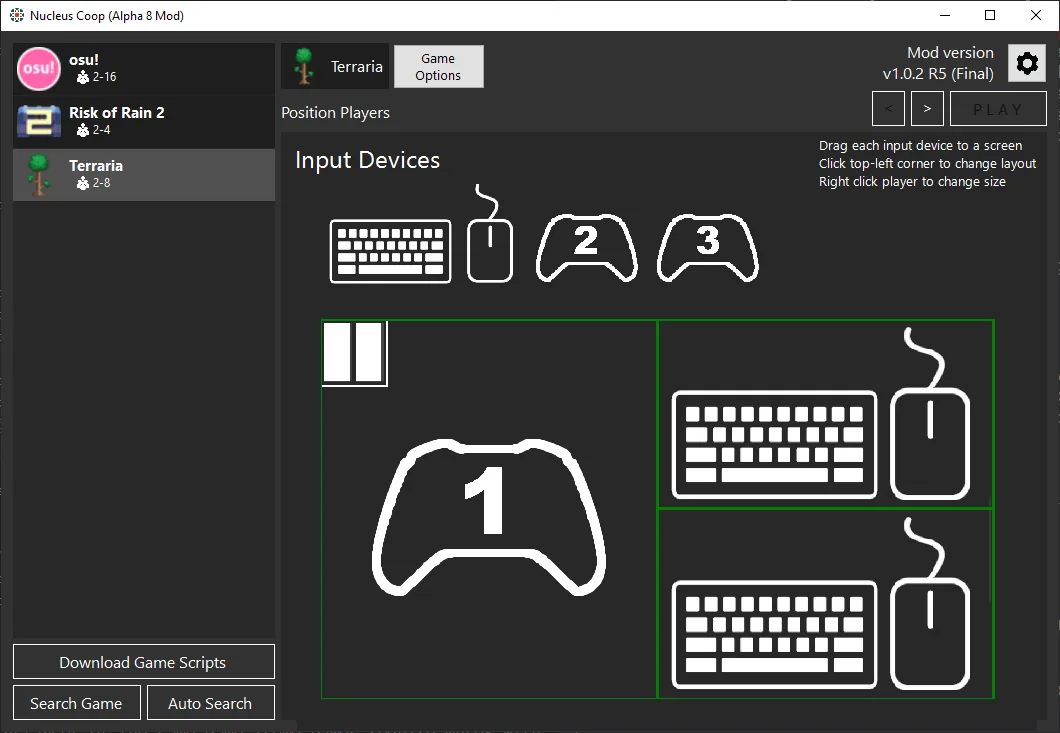
まず既知の機器を使います。handlerを起動する前に3つのコントローラーを接続し、Windowsが各機器を1回だけ認識しているかを確認します。XInputが基準になることが多いものの、handlerが別の入力経路を指定する場合もあります。PS4、PS5、Joy-Con、キーボード、マウス、リマッパー、仮想機器は基準が通ってから追加してください。
次にデスクトップの負荷を見ます。3つのウィンドウが読める配置を作り、4つ目を起動するとフレーム時間、フォーカス、マウス位置が変わることを想定します。初回は標準配置を使います。Nucleus Co-opは対応プロセスと入力を調整しますが、万能なオンラインサービスやアカウント規則の変更を提供しません。
機器を数える
Windowsが予定した3台を1回ずつ認識し、リマッパーが重複させていないことを確認します。
ウィンドウを数える
handlerが想定するインスタンス数を開き、最初は標準配置を保ちます。
1人ずつ動かす
参加を試す前に、各ウィンドウで移動とメニュー操作を確認します。
接続を記録する
ローカル、LAN、オンライン、modのどれかとホストになるインスタンスを書きます。
ゲーム会の前に低リスクの初回テストを行う
初回テストは、1回に1つの質問だけに答え、きれいな停止点を残すようにします。Nucleus Co-opなしでゲームを起動し、プロファイルや保存が読めることを確認してビルドを書き留めます。不要なoverlayや入力ツールは閉じます。大切なワールドやプロファイルは、複数インスタンスで使う前にバックアップしてください。
3人用のテストでは、短いレベル、使い捨てワールド、メニューからチェックポイントまでの経路を使います。ウィンドウ数、各プレイヤーの入力、接続段階、1つの保存を確認します。その後、説明された順番で閉じて、どのフォルダーが変化したかを見ます。ウィンドウが開いただけなら途中結果です。
失敗したら5つの変数を同時に変えません。handlerのダウンロード、インスタンス作成、配置、入力、ロード、接続、保存、終了のどこかを書きます。問題の場所が不明なら、長い3人セッションを続けず、2人で止めて記録を整える方が安全です。
ゲームを確認
通常起動し、エディションとビルド、使い捨てのプロファイルを書きます。
現在のhandlerを読む
人数、launcherやmod、起動順、入力、接続の注意を確認します。
3つの入力を試す
1人ずつ動かし、他のインスタンスが反応しないことを確認します。
セッションを試す
説明された方法で参加し、安全な地点まで進み、保存の境界を確認します。
停止メモを書く
成功した点、変更した点、失敗した段階を次の変更の前に残します。
handlerやゲームの更新後に変わること
3人用の推薦には確認日とバージョンの境界があります。ゲームのパッチで実行ファイル、launcher、入力、接続ルールが変わることがあります。handlerの更新でインスタンスの場所、ウィンドウ配置、人数、起動順が変わることもあります。資料のURLと確認日をテスト記録のそばに残してください。
動いていたセッションが止まったら、通常起動、handler選択、2つのウィンドウ、2つの入力、接続段階の順で最小の基準からやり直します。基準が安定してから3人目を加えます。この順番なら、handlerの回帰なのか機器やネットワークの変更なのかを分けられます。
古いアーカイブを不明なミラーから拾って推薦を安定して見せることはしません。可能なら公式のアプリやhandlerの出所を使い、元のファイルとテスト用ファイルを分けます。この3人向けNucleus Co-opゲーム記事の目的は安全な判断手順です。更新後には新しい確認が必要になります。
| 変わったもの | 繰り返す確認 |
|---|---|
| ゲームのパッチや版 | 実行ファイル、launcher、バージョン、プロファイル、通常起動。 |
| handlerの更新 | 人数の記載、起動順、インスタンスの場所、入力API。 |
| コントローラーやリマッパー | Windowsの機器一覧、順番、1人の入力分離。 |
| ネットワークやFirewall | ゲーム自身のホスト、参加、LAN、オンライン手順。 |
| 保存やプロファイル | バックアップ、インスタンスフォルダー、地点、正常終了。 |
安定した設定のための実用メモ
3人向けNucleus Co-opゲームのよくある質問
3人向けNucleus Co-opゲームのおすすめは何ですか?
現在のhandlerに3人、または2–4人の記載があり、入力経路と接続手順を再現できるタイトルから始めます。正確なビルドを確認し、使い捨てデータで短く試してください。
Nucleus Co-opは4人に対応しますか?
2–4人と書かれたゲームやhandlerもありますが、上限はタイトルごとに違います。4つ目のウィンドウで入力順、画面、フレーム時間、接続が変わるため、最大人数を別にテストします。
3人ならコントローラーが3台必要ですか?
必ずしも必要ではありません。キーボードとマウスを示すhandlerもありますが、既知のコントローラー3台が一番単純な基準です。追加機器の前に入力APIと順序を確認します。
3つのインスタンスをオンラインで遊べますか?
ゲームとhandlerが対応するローカル、LAN、オンライン、modの接続方法を提供する場合だけです。Nucleus Co-opが万能のオンラインサービスを追加するわけではありません。
3つのウィンドウが開くのに2人しか参加できないのはなぜですか?
ウィンドウ作成とゲームのセッション上限は別です。handlerの人数、モード、launcher、接続順、ビルドを調べます。
共有ワールドを3人で試しても安全ですか?
バックアップまたは使い捨てワールドを使い、フォルダー、チェックポイント、正常終了を確認してから大切な保存を移します。保存先が不明なら停止します。
ほかのNucleus Co-opゲームはどこで探せますか?
ゲーム一覧で現在のエントリとhandlerの注意を確認し、タイトル別ガイドがあれば開きます。更新後は出所とバージョンを確認してください。
テストが失敗したら何を記録しますか?
ゲームの版とビルド、handlerの版や日付、launcher、ウィンドウ数、入力割り当て、接続段階、保存先、正確なエラーを記録します。変更は1つずつ行います。
資料にあるゲームの流れから始める
ゲーム一覧から候補を選び、クリーンな環境を用意し、入力とトラブルのガイドで最初の3人セッションを戻せる状態にします。
Nucleus Co-opゲーム一覧を開く