
Die besten Spiele für Nucleus Co-op nach Spielstil
Hier findest du beste Spiele für Nucleus Co-op nach Spielstil. Jede Empfehlung führt zu einer Anleitung mit Prüfungen zu Edition, Version, Handler, Eingabe, Verbindung und Speicherständen.
| Worauf die Gruppe Lust hat | Damit anfangen | Warum es passen kann |
|---|---|---|
| Erkunden, sammeln und bauen | Core Keeper oder Minecraft Java | Wähle zwischen einer gemeinsamen Unterwelt und einer dauerhaften Sandbox. |
| Wiederholbare Action-Runden | Risk of Rain 2 oder Vampire Survivors | Beide eignen sich für kürzere Sitzungen mit einem klaren Ende. |
| Missionen oder Zombies | Call of Duty: Black Ops 3 | Prüfe zuerst die PC-Version, den Handler und die Eingaben. |
| Action mit markanten Figuren | Devil May Cry 5 | Die Anleitung erklärt die Abhängigkeit von Community-Trainer und Handler. |
| Open-World-Survival | Palworld | Lies die Hinweise zu Verbindung und Speicherständen, bevor du eine Welt wählst. |
Wie diese Auswahl an Nucleus Co-op Spielen entstand
Diese Auswahl vergleicht beste Spiele für Nucleus Co-op nach Spielstil und verweist auf sieben Titel mit eigener Anleitung. Sie ist kein Popularitätsranking und keine Garantie für dauerhafte Kompatibilität.
Eine Sitzung hängt von mehreren Teilen ab: installierte Edition und Version, aktuelle Handler-Hinweise, eventuell erforderliche Zusatzkomponenten, getrennte Eingaben und die Verbindungsmethode des Spiels. Lies die verlinkte Anleitung und prüfe die offizielle Handler-Quelle, bevor du Dateien änderst. Stimmen die Hinweise nicht mit deiner Installation überein, halte an und prüfe nach, statt von einer anderen Version auszugehen.
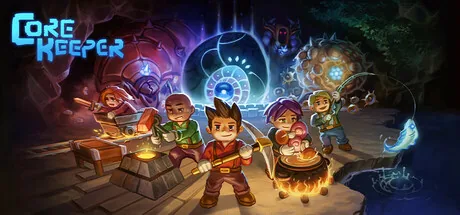
Core Keeper: gemeinsam erkunden und eine Basis bauen
Unter den Spielen mit gemeinsamer Welt passt Core Keeper zu Gruppen, die erkunden, Rohstoffe sammeln und eine unterirdische Basis ausbauen möchten. Die Anleitung behandelt Spielversion und Handler, mehrere Instanzen, getrennte Eingaben, Mehrspieler und Speicherstände. Diese Punkte solltest du prüfen, bevor du dich auf eine längere Welt festlegst.
Lies die aktuellen Handler-Hinweise, teste den vorgesehenen Host- oder Beitrittsschritt und sichere die Welt, bevor du Version oder Konfiguration änderst. Eine kurze Runde zeigt, ob Eingaben richtig zugeordnet sind und die Verbindung funktioniert, bevor eine längere Sitzung davon abhängt.
Minecraft Java: eine Sandbox für viele Sitzungen
Bei dauerhaften Sandbox-Spielen ist Minecraft Java interessant für Gruppen, die über mehrere Sitzungen bauen und erkunden möchten. Prüfe die Java-Edition, den Spielpfad, Handler-Hinweise, die Eingabezuordnung und den Verbindungsschritt für deine Installation.
Lies die Anleitung, bevor du Speicherstände verschiebst oder einen Ordner auswählst. Teste kurz und kontrolliere, welcher Welt oder welchem Server jede Instanz beitritt. Hat die Gruppe bereits eine bevorzugte Hosting-Methode, vergleiche sie mit dem dokumentierten Handler-Ablauf, statt einen normalen Einzelstart damit gleichzusetzen.
Risk of Rain 2: wiederholbare Action-Runden
Action-Spiele mit Runden passen zu Gruppen, die einen natürlichen Endpunkt für ihre Sitzung möchten. Risk of Rain 2 ist hier der Vorschlag; die Anleitung behandelt Handler, mehrere Instanzen, getrennte Eingaben und den Beitritt im Spiel. Zwei geöffnete Fenster bedeuten noch nicht, dass sie dieselbe Sitzung erreicht haben.
Nutze für den ersten Test das Standardlayout und eine kurze Runde. Prüfe Controller und Verbindung und notiere Meldungen, bevor du Grafik- oder Netzwerkeinstellungen änderst. Verändere immer nur eine Option, damit sich ein Spielproblem von einem Handler- oder Eingabeproblem unterscheiden lässt.
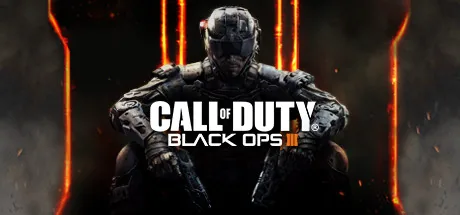
Black Ops 3: Missionen und Zombies-Runden
Shooter wie Black Ops 3 eignen sich für Gruppen, die eine konzentrierte Mission oder Zombies-Runde möchten. Die Anleitung prüft PC-Edition, Handler, getrennte Eingaben und einen kurzen Test des gewünschten Modus. Hinweise für ein anderes Call of Duty können abweichen; Editionen und Handler sind nicht austauschbar.
Vergleiche vor einer längeren Runde die installierte Version mit den Handler-Hinweisen. Teste den geplanten Modus und trenne Fragen zu Konten oder Onlinediensten von der lokalen Einrichtung der Instanzen. Die Bilder zeigen das Spiel, während die aktuellen Hinweise die Einrichtungsquelle bleiben.
Vampire Survivors: kurze, wiederholbare Runden
Arcade-Spiele wie Vampire Survivors passen zu kompakten Runden, die sich leicht wiederholen lassen. Die vorhandene Anleitung nennt Handler, getrennte Controller, Verbindungsgrenzen, Speicherstände und Fehlerhinweise, die sich allein aus dem Spieltitel nicht ableiten lassen.
Prüfe die aktuellen Hinweise und teste eine kurze Runde. Leite Spielerzahl oder Verbindung nicht aus einem Bild oder der Konfiguration eines anderen Spiels ab. Lies die Anleitung des konkreten Titels, bevor du eine lange Sitzung auf einen bestimmten Speicherstand aufbaust.
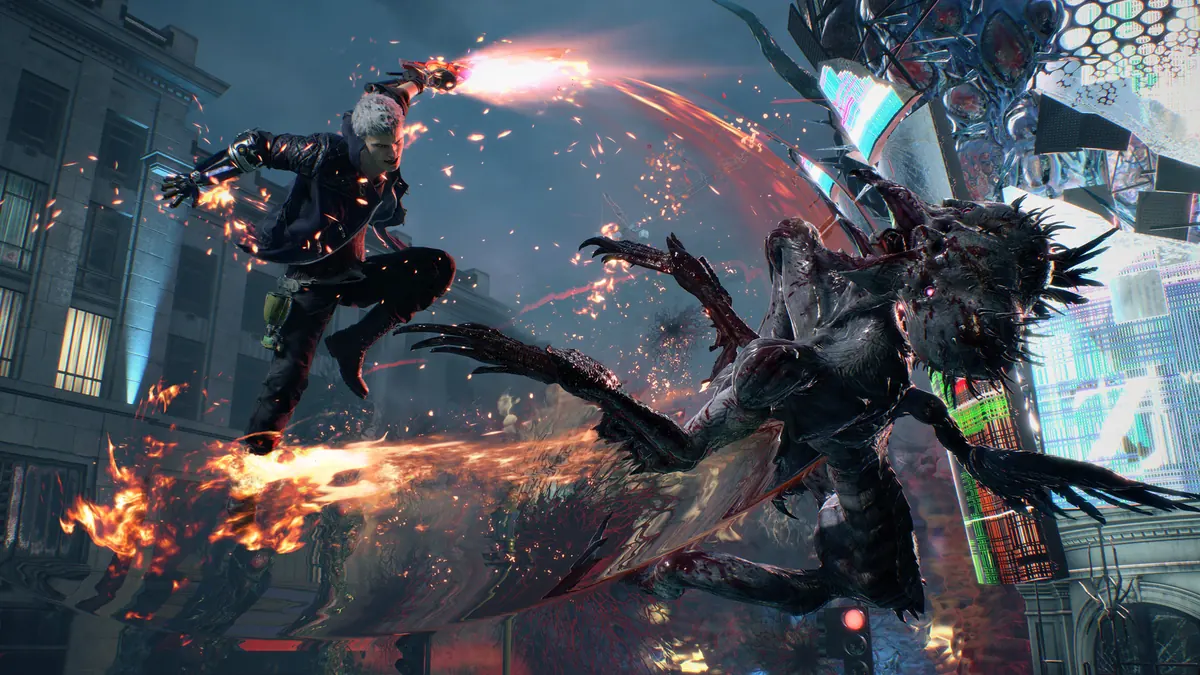
Devil May Cry 5: Action mit markanten Figuren
Character-Action-Spiele wie Devil May Cry 5 sprechen Gruppen an, die Kämpfe einer gemeinsamen Welt vorziehen. Der lokale Split-Screen-Ablauf am PC hängt von einem passenden Community-Trainer und Handler ab; ein natives lokales Split-Screen-Menü gibt es nicht. Die Spielanleitung empfiehlt deshalb einen kontrollierten Test.
Prüfe zuerst die Quelle des Trainers, die Handler-Hinweise und die Spielversion. Halte die Eingaben einfach und brich ab, wenn eine erforderliche Komponente fehlt oder die Anleitung nicht passt. Die vorsichtige Prüfung gehört zur Empfehlung; die Anleitung garantiert nicht jede Versionskombination.
Palworld: Survival in einer beständigen offenen Welt
Open-World-Survival-Spiele machen Palworld interessant für Gruppen, die Gegenstände herstellen und in dieselbe Welt zurückkehren möchten. Prüfe die Erwartungen des Handlers für deine Version, stimmt die verwendete Welt gemeinsam ab und sichere sie, bevor du Einrichtungsbestandteile änderst.
Beginne mit einem kurzen Start- und Verbindungstest statt mit einem langen Abend auf einer ungeprüften Konfiguration. Die Spielanleitung nennt die aktuellen Grenzen, die du vor einer längeren Sitzung nachlesen solltest.
Nach Spielstil wählen und den Einrichtungsaufwand prüfen
Wer beste Spiele für Nucleus Co-op sucht, vergleicht Sitzungstyp und Dauer mit dem Einrichtungsaufwand. Danach prüfen die jeweiligen Anleitungen Edition, Handler, Komponenten, Eingaben, Verbindung und Speicherstände.
Passen zwei Titel gleich gut, beginne mit dem Spiel, dessen Hinweise zu deiner installierten Version passen. Das reduziert die Variablen beim ersten Test. Stimmt keine Anleitung überein, warte und prüfe den aktuellen Handler Hub, statt benachbarte Versionen gleichzusetzen.
| Frage | Was vor der Auswahl wichtig ist |
|---|---|
| Eine kurze Runde oder eine dauerhafte Welt? | Vergleiche rundenbasierte Action mit Sandbox- und Survival-Anleitungen. |
| Besitzt jemand das Spiel bereits und kann es normal starten? | Beginne mit einer legitimen Installation, die ohne Nucleus Co-op funktioniert. |
| Nennt die Anleitung Trainer, Mod, Launcher oder Sonderversion? | Behandle diese Anforderung als festen Einrichtungsschritt. |
| Wie verhalten sich Spielstände und Instanzen? | Sichere Profil oder Welt vor dem ersten Mehrinstanz-Test. |
| Hat jeder Spieler ein eigenes Eingabegerät? | Prüfe die Zuordnung, bevor du Treiber änderst. |
Vor einer langen Sitzung einen kurzen Test machen
Die beste Empfehlung hilft nur, wenn die aktuelle Konfiguration funktioniert. Halte den ersten Versuch kurz und wiederholbar, damit du ein Spielproblem von einem Fehler mit Eingabe, Handler oder Verbindung trennen kannst. Notiere, was du erwartet hast und an welchem Schritt das Ergebnis abwich.
Spiel prüfen
Starte deine legitime Spielkopie und bestätige Edition und installierte Version.
Aktuelle Hinweise lesen
Prüfe Handler, erforderlichen Launcher oder Zusatzkomponenten, Spielerhinweise und bekannte Grenzen.
Mit einfacher Eingabe starten
Weise nur nötige Geräte zu, behalte das Standardlayout und teste Instanzen einzeln.
Verbindung und Speicher prüfen
Tritt der geplanten Sitzung bei, setze bei Bedarf einen kurzen Prüfpunkt und schließe die Instanzen sauber.
Kompatibilitätsgrenzen im Blick behalten
Nucleus Co-op koordiniert Instanzen unterstützter lokaler Spiele; es macht nicht jedes PC-Spiel zum Mehrspieler-Spiel. Spiel und Handler bestimmen, ob Instanzen starten, wie Eingaben getrennt werden, wie sie sich verbinden und wohin Spielstände geschrieben werden. Hinweise aus der Community können sich nach Updates ändern. Prüfe sie erneut, wenn sich deine installierte Version ändert.
Diese Auswahl ersetzt nicht die offizielle Handler-Quelle. Nutze eine legitime Spielkopie und lade keine zufälligen Archive als Ersatz herunter. Lokales Spiel, LAN, Onlinedienste und Handler-vermittelte Verbindungen sind unterschiedliche Verhaltensweisen; die Bilder auf dieser Seite belegen keine Kompatibilität.
Praktische Hinweise für eine stabile Einrichtung
Häufige Fragen zu den besten Spielen für Nucleus Co-op
Welche Spiele für Nucleus Co-op eignen sich zum Einstieg?
Wähle ein Spiel, das zum Stil der Gruppe passt und dessen Handler-Hinweise deiner Edition entsprechen. Jeder Vorschlag führt zu einer eigenen Anleitung.
Ist dies eine Rangliste aller unterstützten Spiele?
Nein. Die Auswahl umfasst sieben Spiele mit eigener Anleitung. Verzeichnis und Handler Hub helfen bei weiteren Titeln.
Fügt Nucleus Co-op jedem PC-Spiel Split-Screen hinzu?
Nein. Erforderlich sind ein nutzbarer Handler und eine spielabhängige Verbindungsmethode.
Wie viele Spieler können jedes Spiel nutzen?
Diese Liste legt keine Spielerzahl fest. Prüfe Handler und Anleitung für die genaue Edition und Version.
Wann sollte ich das Verzeichnis statt dieses Artikels verwenden?
Nutze den Artikel zur Stilwahl und das Verzeichnis, wenn du einen bestimmten Titel und seine Anleitung suchst.
Warum funktioniert ein Spiel nach einem Update manchmal nicht mehr?
Updates können Version, Launcher, Speicherstände, Eingabe oder Verbindung ändern. Lies die Handler-Hinweise erneut und teste kurz.
Möchtest du ein bestimmtes Spiel überprüfen?
Finde den aktuellen Spieleintrag und vergleiche seine Handler-Hinweise mit deiner Edition, um den besten nächsten Schritt zu wählen.
Spieleverzeichnis ansehen