
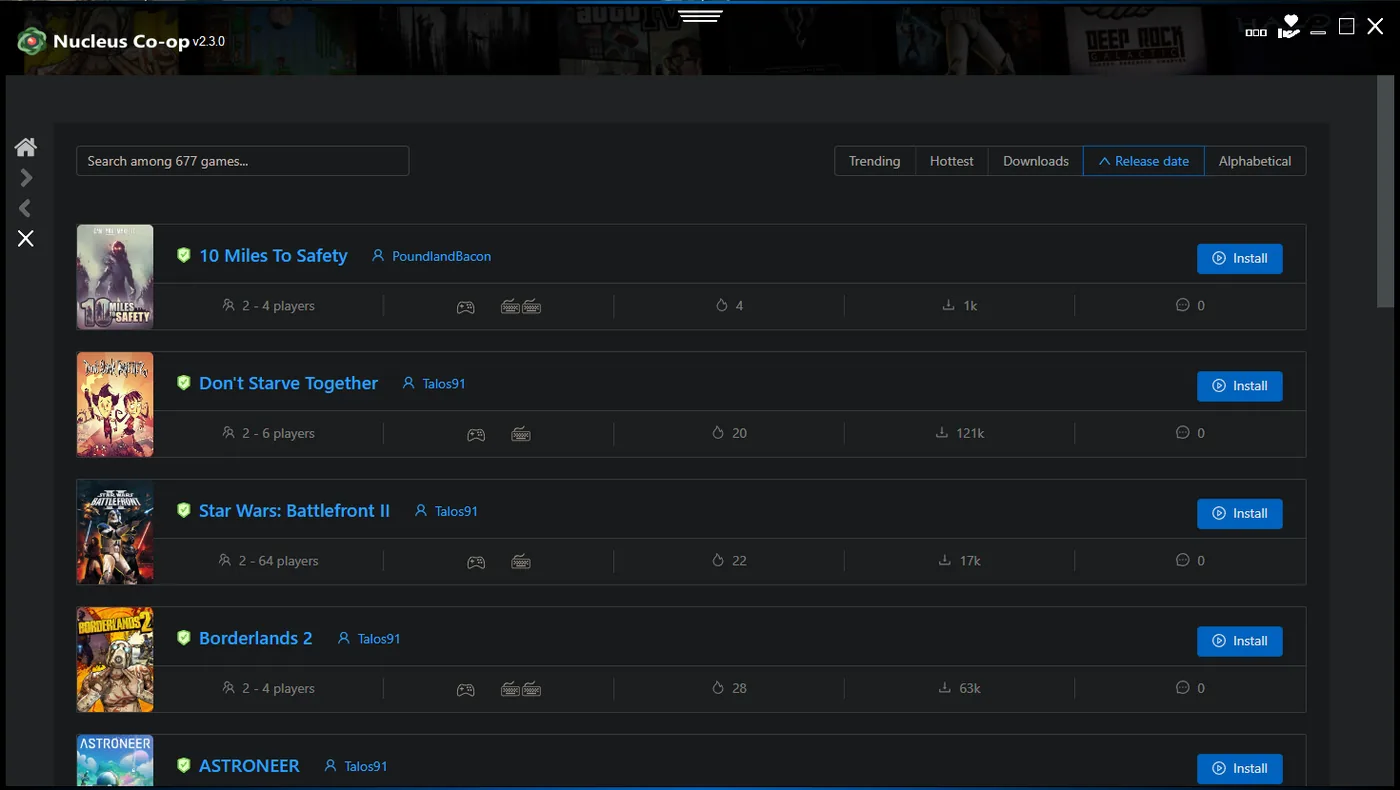
Minecraft Java Nucleus Co-op 가이드
정식 게임과 로컬 폴더로 시작하세요. 인스턴스 하나를 테스트하고 입력을 분리한 뒤 연결 방식을 확인하고 세션을 확대합니다.
충돌, 공유 입력이나 세이브 문제가 생기면 게임별 주의사항을 읽고 다른 해결책을 시도하기 전에 기준 설정으로 돌아가세요.
| 확인 항목 | 세부 내용 |
|---|---|
| 중요한 이유 | 충돌, 공유 입력이나 세이브 문제가 생기면 게임별 주의사항을 읽고 다른 해결책을 시도하기 전에 기준 설정으로 돌아가세요. |
| 세부 내용 | 게임 본체와 호환 핸들러로 Minecraft Java Nucleus Co-op을 확인하세요. 버전, 경로, 컨트롤러와 전체 오류를 기록한 뒤 다른 설정을 변경합니다. |
| 확인 항목 | 충돌, 공유 입력이나 세이브 문제가 생기면 게임별 주의사항을 읽고 다른 해결책을 시도하기 전에 기준 설정으로 돌아가세요. |
| 중요한 이유 | 게임 본체와 호환 핸들러로 Minecraft Java Nucleus Co-op을 확인하세요. 버전, 경로, 컨트롤러와 전체 오류를 기록한 뒤 다른 설정을 변경합니다. |
Minecraft Java Nucleus Co-op 가이드
정식 게임과 로컬 폴더로 시작하세요. 인스턴스 하나를 테스트하고 입력을 분리한 뒤 연결 방식을 확인하고 세션을 확대합니다.
충돌, 공유 입력이나 세이브 문제가 생기면 게임별 주의사항을 읽고 다른 해결책을 시도하기 전에 기준 설정으로 돌아가세요.
Nucleus Co-op
게임 본체와 호환 핸들러로 Minecraft Java Nucleus Co-op을 확인하세요. 버전, 경로, 컨트롤러와 전체 오류를 기록한 뒤 다른 설정을 변경합니다.
Nucleus Co-op
충돌, 공유 입력이나 세이브 문제가 생기면 게임별 주의사항을 읽고 다른 해결책을 시도하기 전에 기준 설정으로 돌아가세요.
Nucleus Co-op
게임 본체와 호환 핸들러로 Minecraft Java Nucleus Co-op을 확인하세요. 버전, 경로, 컨트롤러와 전체 오류를 기록한 뒤 다른 설정을 변경합니다.
Nucleus Co-op
충돌, 공유 입력이나 세이브 문제가 생기면 게임별 주의사항을 읽고 다른 해결책을 시도하기 전에 기준 설정으로 돌아가세요.
Minecraft Java Nucleus Co-op 가이드
정식 게임과 로컬 폴더로 시작하세요. 인스턴스 하나를 테스트하고 입력을 분리한 뒤 연결 방식을 확인하고 세션을 확대합니다.
충돌, 공유 입력이나 세이브 문제가 생기면 게임별 주의사항을 읽고 다른 해결책을 시도하기 전에 기준 설정으로 돌아가세요.
- 정식 게임과 로컬 폴더로 시작하세요. 인스턴스 하나를 테스트하고 입력을 분리한 뒤 연결 방식을 확인하고 세션을 확대합니다.
- 충돌, 공유 입력이나 세이브 문제가 생기면 게임별 주의사항을 읽고 다른 해결책을 시도하기 전에 기준 설정으로 돌아가세요.
- 호환성은 게임과 핸들러에 따라 달라집니다. 한 타이틀에서 작동한 구성이 다른 타이틀에서도 보장되지는 않습니다.
- 게임 본체와 호환 핸들러로 Minecraft Java Nucleus Co-op을 확인하세요. 버전, 경로, 컨트롤러와 전체 오류를 기록한 뒤 다른 설정을 변경합니다.
- 정식 게임과 로컬 폴더로 시작하세요. 인스턴스 하나를 테스트하고 입력을 분리한 뒤 연결 방식을 확인하고 세션을 확대합니다.
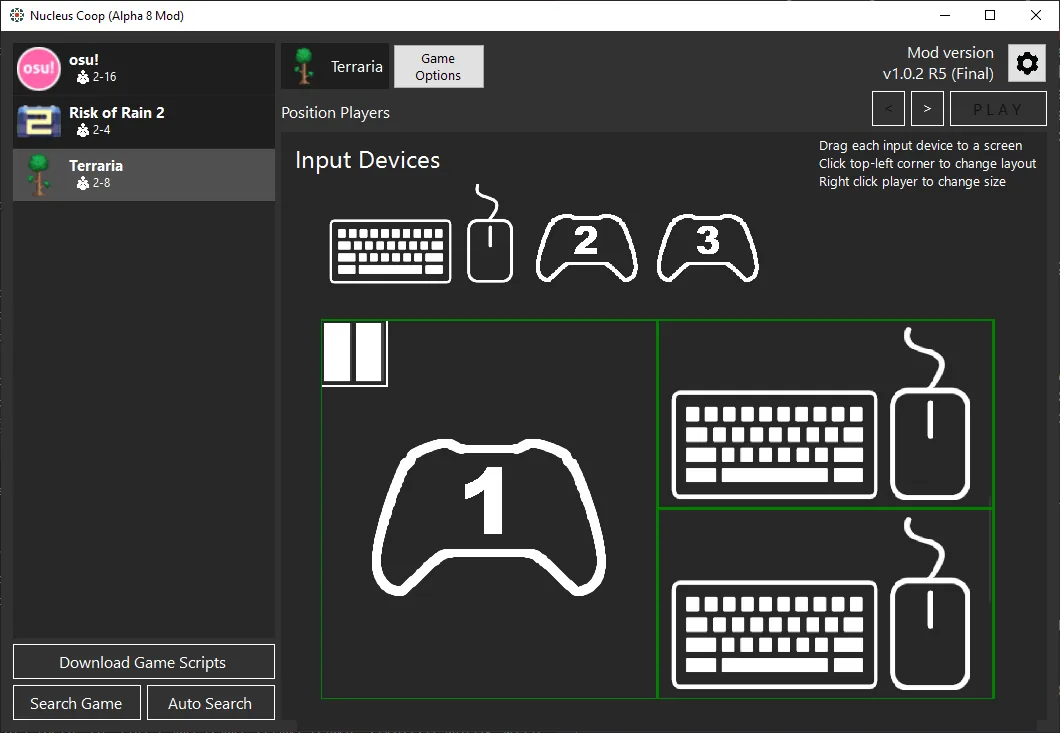
Minecraft Java Nucleus Co-op 가이드
충돌, 공유 입력이나 세이브 문제가 생기면 게임별 주의사항을 읽고 다른 해결책을 시도하기 전에 기준 설정으로 돌아가세요.
호환성은 게임과 핸들러에 따라 달라집니다. 한 타이틀에서 작동한 구성이 다른 타이틀에서도 보장되지는 않습니다.
Minecraft Java Nucleus Co-op 가이드
충돌, 공유 입력이나 세이브 문제가 생기면 게임별 주의사항을 읽고 다른 해결책을 시도하기 전에 기준 설정으로 돌아가세요.
호환성은 게임과 핸들러에 따라 달라집니다. 한 타이틀에서 작동한 구성이 다른 타이틀에서도 보장되지는 않습니다.
게임 본체와 호환 핸들러로 Minecraft Java Nucleus Co-op을 확인하세요. 버전, 경로, 컨트롤러와 전체 오류를 기록한 뒤 다른 설정을 변경합니다.
정식 게임과 로컬 폴더로 시작하세요. 인스턴스 하나를 테스트하고 입력을 분리한 뒤 연결 방식을 확인하고 세션을 확대합니다.
- 충돌, 공유 입력이나 세이브 문제가 생기면 게임별 주의사항을 읽고 다른 해결책을 시도하기 전에 기준 설정으로 돌아가세요.
- 호환성은 게임과 핸들러에 따라 달라집니다. 한 타이틀에서 작동한 구성이 다른 타이틀에서도 보장되지는 않습니다.
- 게임 본체와 호환 핸들러로 Minecraft Java Nucleus Co-op을 확인하세요. 버전, 경로, 컨트롤러와 전체 오류를 기록한 뒤 다른 설정을 변경합니다.
- 정식 게임과 로컬 폴더로 시작하세요. 인스턴스 하나를 테스트하고 입력을 분리한 뒤 연결 방식을 확인하고 세션을 확대합니다.
- 충돌, 공유 입력이나 세이브 문제가 생기면 게임별 주의사항을 읽고 다른 해결책을 시도하기 전에 기준 설정으로 돌아가세요.
- 호환성은 게임과 핸들러에 따라 달라집니다. 한 타이틀에서 작동한 구성이 다른 타이틀에서도 보장되지는 않습니다.
| 확인 항목 | 세부 내용 |
|---|---|
| 충돌, 공유 입력이나 세이브 문제가 생기면 게임별 주의사항을 읽고 다른 해결책을 시도하기 전에 기준 설정으로 돌아가세요. | 호환성은 게임과 핸들러에 따라 달라집니다. 한 타이틀에서 작동한 구성이 다른 타이틀에서도 보장되지는 않습니다. |
| 세부 내용 | 정식 게임과 로컬 폴더로 시작하세요. 인스턴스 하나를 테스트하고 입력을 분리한 뒤 연결 방식을 확인하고 세션을 확대합니다. |
| 확인 항목 | 호환성은 게임과 핸들러에 따라 달라집니다. 한 타이틀에서 작동한 구성이 다른 타이틀에서도 보장되지는 않습니다. |
| 중요한 이유 | 정식 게임과 로컬 폴더로 시작하세요. 인스턴스 하나를 테스트하고 입력을 분리한 뒤 연결 방식을 확인하고 세션을 확대합니다. |
안정적인 설정을 위한 실용적인 참고사항
Minecraft Java 자주 묻는 질문
Nucleus Co-op에 대한 질문
일부 구성에서는 가능하지만 호환성이 자동으로 생기지는 않습니다. 현재 버전을 확인하고 정식 게임과 검증 가능한 파일을 사용하세요.
Nucleus Co-op에 대한 질문
로컬 경로, 하나의 핸들러와 구분하기 쉬운 컨트롤러로 짧게 테스트하세요. 실패하면 전체 오류를 보관하고 가능한 원인을 한 번에 하나씩만 바꾸세요.
Nucleus Co-op에 대한 질문
일부 구성에서는 가능하지만 호환성이 자동으로 생기지는 않습니다. 현재 버전을 확인하고 정식 게임과 검증 가능한 파일을 사용하세요.
Nucleus Co-op에 대한 질문
로컬 경로, 하나의 핸들러와 구분하기 쉬운 컨트롤러로 짧게 테스트하세요. 실패하면 전체 오류를 보관하고 가능한 원인을 한 번에 하나씩만 바꾸세요.
Nucleus Co-op에 대한 질문
일부 구성에서는 가능하지만 호환성이 자동으로 생기지는 않습니다. 현재 버전을 확인하고 정식 게임과 검증 가능한 파일을 사용하세요.
Minecraft Java Nucleus Co-op 가이드
게임 본체와 호환 핸들러로 Minecraft Java Nucleus Co-op을 확인하세요. 버전, 경로, 컨트롤러와 전체 오류를 기록한 뒤 다른 설정을 변경합니다. Minecraft Java Nucleus Co-op을 안정적으로 사용하려면 먼저 Nucleus Co-op 없이 게임이 실행되고 설치된 에디션과 핸들러가 일치하며 각 플레이어의 입력 장치를 구분할 수 있는지 확인하세요. 그다음 창 하나로 테스트하고 해상도, 연결 방식, 컨트롤러, 버전과 전체 오류 문구를 기록하세요. Minecraft Java Nucleus Co-op을 안정적으로 사용하려면 먼저 Nucleus Co-op 없이 게임이 실행되고 설치된 에디션과 핸들러가 일치하며 각 플레이어의 입력 장치를 구분할 수 있는지 확인하세요. 그다음 창 하나로 테스트하고 해상도, 연결 방식, 컨트롤러, 버전과 전체 오류 문구를 기록하세요.
세부 정보 보기