
먼저 정확한 Black Ops III PC 에디션을 확인하세요
Black Ops III 검색 결과에는 PC 기본 게임, Zombies Chronicles Edition, 오래된 커뮤니티 설명과 콘솔 전용 분할 화면 안내가 섞일 수 있습니다. 실제로 소유한 정식 PC 설치에서 시작하고 상점 페이지, 실행 파일 경로, 에디션 이름, 게임 빌드와 런처 동작을 기록하세요. Steam이 Call of Duty: Black Ops III를 Windows PC 게임으로 표시한다는 사실만으로 모든 핸들러 버전과 멀티플레이 모드가 호환된다는 뜻은 아닙니다.
Nucleus Co-op을 열기 전에 게임을 평소처럼 실행하세요. 스플리터 없이 메인 메뉴와 짧은 솔로 로딩, 기존 프로필이 정상인지 확인합니다. 일반 게임이 실행되지 않으면 그 문제를 먼저 해결하세요. Nucleus Co-op은 인스턴스와 입력을 조정할 수 있지만 누락된 파일을 대신하지 않고 고장 난 설치를 고치지도 않으며 지원되지 않는 클라이언트를 Steam 버전처럼 만들지도 않습니다.
메모에는 에디션의 범위를 분명히 적으세요. 좀비 테스트, 캠페인 확인과 네트워크 세션은 서로 다른 조건을 가질 수 있습니다. 이름이 비슷하다고 Black Ops II나 콘솔 튜토리얼을 복사하지 마세요. 정확한 에디션과 빌드, 현재 핸들러 출처, 문서화된 플레이어 수와 실행 순서가 안전한 출발점입니다.
- 핸들러를 고르기 전에 정확한 에디션과 실행 파일을 확인합니다.
- 런처, 게임 빌드, 언어와 일반 실행 결과를 기록합니다.
- 정식 게임 파일을 사용하고 게임, 핸들러와 모드 폴더를 분리합니다.
- 네 번째 입력을 추가하기 전에 핸들러의 인원수, 모드와 의존성을 읽습니다.
- 멀티 인스턴스 실험 전에 중요한 프로필과 세이브를 백업합니다.
Black Ops III 핸들러와 시작 조건을 맞추세요
Black Ops III 핸들러는 커뮤니티 호환 계층이므로 게임, 런처, 입력 방식과 보조 프로세스가 바뀌면 동작도 달라질 수 있습니다. 시작하기 전에 핸들러 출처, 개정 날짜, 예상 실행 파일, 지원 인원과 필요한 파일을 PC 설치와 비교하세요. 오래된 영상이나 포럼 글은 현재 빌드의 지원을 증명하지 않습니다.
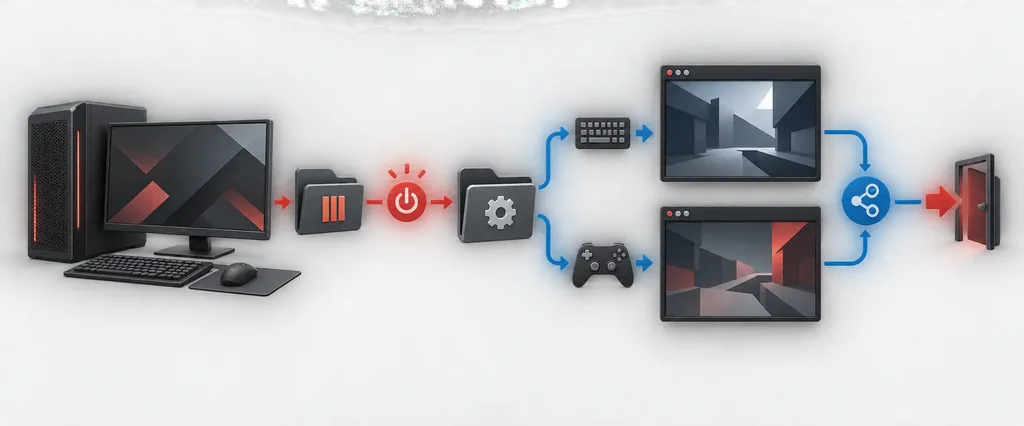
첫 실행에는 쓰기 가능한 Nucleus Co-op 폴더를 사용하고 오버레이, 컨트롤러 리매퍼와 디버거를 닫으세요. 기본 창 배치와 흐름을 증명할 수 있는 최소 인원으로 시작합니다. 한 창만 열리거나 실행 파일을 찾지 못하거나 주입 단계에서 끝나면 여러 의존성을 한꺼번에 바꾸지 말고 정확한 단계와 메시지를 기록하세요.
보고서에서는 게임과 핸들러를 구분하세요. 먼저 Nucleus Co-op 없이 Black Ops III를 실행하고 같은 시작 절차를 핸들러로 반복합니다. 게임 빌드, 핸들러 버전, 창 개수, ProtoInput 상태와 전체 오류 문장을 남기면 단순히 작동하지 않는다는 말보다 훨씬 유용합니다.
| 증상 | 첫 확인 |
|---|---|
| 실행 파일을 찾지 못함 | 에디션, 런처 경로, 파일 이름과 쓰기 권한. |
| 창이 하나만 열림 | 핸들러 인원 제한, 실행 순서와 인스턴스 조건. |
| 두 번째 창이 닫힘 | 게임 빌드, 인스턴스 파일, 메모리와 보조 의존성. |
| 주입 중 충돌 | 핸들러 개정, ProtoInput 단계, 오버레이와 깨끗한 기본 실행. |
복잡한 설정 전에 Black Ops III 컨트롤러를 분리하세요
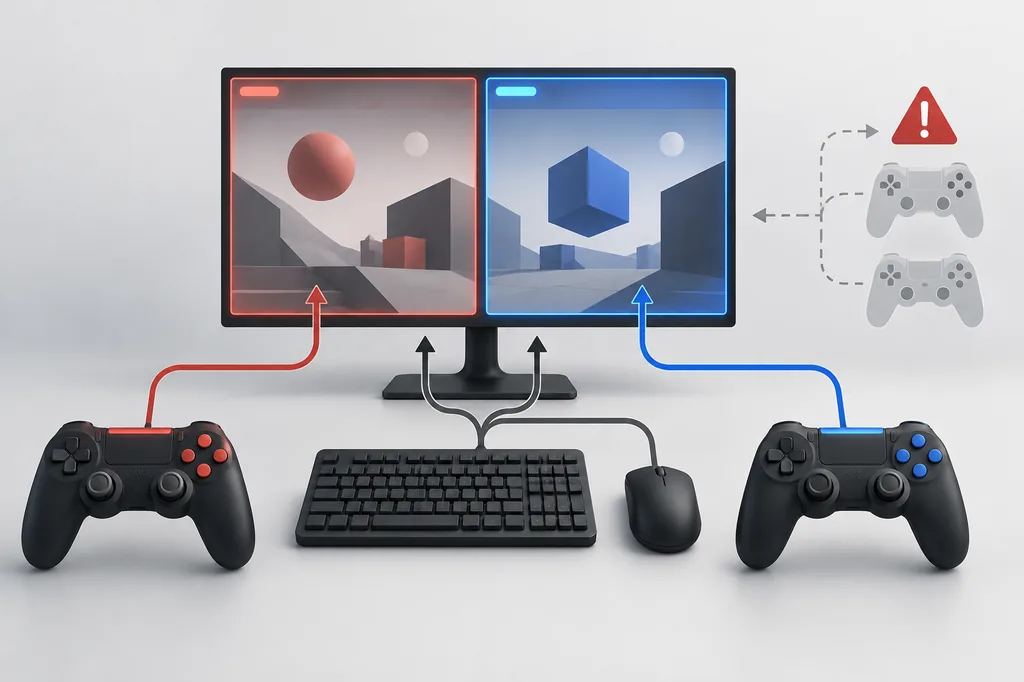
Windows에서 각 물리 장치가 한 번씩만 인식될 때 입력 문제를 진단하기 쉽습니다. 알려진 컨트롤러 두 개를 연결하고 가장 작은 테스트를 실행한 뒤 각 창을 한 번씩 움직여 보세요. 하나의 패드가 두 인스턴스를 모두 움직이면 가상 장치를 닫고 핸들러가 XInput, DirectInput 또는 변환 계층 중 무엇을 요구하는지 확인합니다. PS4, PS5 또는 Joy-Con 배치는 Xbox 패드와 자동으로 같지 않습니다.
네 명의 좀비 또는 멀티플레이 배치는 창 포커스, 입력 할당과 화면 공간에 더 많은 부담을 줍니다. 먼저 두 장치가 독립적으로 움직이는지 증명하고 그 다음에 장치를 늘리세요. 키보드와 마우스는 포커스에 민감하므로 기본 창 모드를 유지하고 어느 창이 입력을 받는지 의도적으로 확인합니다.
입력 시험과 그래픽 조정을 분리하세요. 울트라와이드 배율, 무테 창, 오버레이와 리매퍼를 함께 바꾸면 실제 실패 단계를 숨길 수 있습니다. 한 번에 한 변수만 변경하고 결과를 적은 뒤 두 창이 같은 장치에 반응하면 마지막으로 정상 작동한 배치로 돌아가세요.
알려진 장치 두 개 연결
핸들러가 인스턴스를 시작하기 전에 컨트롤러를 연결하거나 페어링합니다.
첫 번째 플레이어 확인
첫 번째 Black Ops III 창만 움직이고 두 번째 창의 반응을 관찰합니다.
두 번째 플레이어 확인
반복한 뒤 다른 장치를 추가하기 전에 입력이 독립적인지 확인합니다.
조심스럽게 확장
두 장치 기준이 재현된 후에만 네 명, 키보드 포커스 또는 변환 계층을 시험합니다.
게임 자체의 좀비, 캠페인 또는 멀티플레이 연결을 테스트하세요
창과 장치가 독립된 다음에는 현재 게임과 핸들러 설명에 적힌 연결 절차를 따르세요. Nucleus Co-op은 새로운 매치메이킹 서비스를 만들지 않으며 한 PC의 여러 인스턴스는 다른 컴퓨터가 참여하는 것과 다릅니다. 첫 테스트에서는 좀비 짧은 로딩, 캠페인 체크포인트 또는 문서화된 로컬·온라인 경로 중 하나만 선택하세요.
첫 세션은 짧게 유지하세요. 두 플레이어가 로딩하고 움직이고 일시 정지한 뒤 깨끗하게 종료하는지 확인합니다. 그 다음 게임이 인스턴스 데이터를 분리하는지, 프로필을 공유하는지, 모드별 세이브 경계를 사용하는지 기록합니다. 인스턴스 사이에 파일이나 프로필을 복사하기 전에 중요한 세이브를 백업하세요.
메뉴 이후 세션이 실패하면 맵 로딩, 플레이어 참여, 연결 핸드셰이크, 입력 할당, 저장 또는 종료 중 어느 단계인지 적으세요. 창과 입력이 이미 작동했는데 네트워크 문제가 핸들러 충돌처럼 보일 수 있습니다. 긴 네 명 테스트 전에 가장 짧은 성공 단계를 반복하세요.
재현 가능한 Black Ops III Nucleus Co-op 테스트 기록 남기기
유용한 기록에는 정확한 에디션, 실행 파일, 런처, 빌드, 핸들러 개정, 인원수, 입력 API와 연결 모드가 들어갑니다. 성공한 실행과 실패한 실행에 같은 짧은 목록을 사용하세요. 업데이트 후 커뮤니티 지원이 달라질 수 있으므로 Black Ops 3가 된다는 문장만으로는 어떤 릴리스와 모드를 시험했는지 알 수 없습니다.
핸들러 다운로드, 게임 경로 감지, 첫 창, 두 번째 창, 컨트롤러 할당, 맵 로딩, 참여, 세이브 또는 정상 종료 중 처음 결과가 달라진 단계를 기록하세요. 캡처 제목만 남기지 말고 전체 오류 문장을 보관합니다. 네 명에서 실패하면 두 명 기준과 비교해 바뀐 변수를 보여 주세요.
핸들러, 런처 또는 게임을 업데이트한 뒤에는 리매퍼나 화면 설정을 바꾸기 전에 같은 짧은 테스트를 반복하세요. 한 번에 한 변수만 비교하고 공식 게임 파일과 핸들러 파일을 분리합니다. 이렇게 해야 업데이트, 권한, 입력, 네트워크와 핸들러 문제를 구분할 수 있습니다.
에디션이나 핸들러 출처가 확실하지 않다면 기록을 중단 기준으로 사용하세요. 실행 파일이 없거나 두 번째 창이 닫히거나 입력이 너무 일찍 시작되면 그 단계를 기록하고 멈춥니다. 서로 다른 릴리스의 해결책을 한꺼번에 쌓기보다 통제된 시험이 안전합니다.
- Black Ops III 에디션, 런처, 실행 파일과 게임 빌드.
- 핸들러 출처, 개정, 필요한 파일과 인원 제한.
- 입력과 연결 전 창 개수.
- 컨트롤러 API, 키보드 포커스, 리매퍼와 화면 모드.
- 연결 모드, 세이브 또는 프로필 폴더와 정상 종료 결과.
- 전체 오류 문장, 첫 실패 단계와 마지막으로 작동한 변경.
| 기록 | 예시 질문 |
|---|---|
| 에디션 | 어떤 PC 에디션, 런처와 실행 파일을 사용했나요? |
| 핸들러 | 어떤 개정, 의존성, 모드와 인원 제한이 적용됐나요? |
| 실패 단계 | 두 번째 창 전, 로딩 중 또는 참여 후에 문제가 생겼나요? |
| 입력과 세이브 | 장치가 분리됐고 어떤 파일이 바뀌었나요? |
안정적인 설정을 위한 실용적인 참고사항
Black Ops III Nucleus Co-op 자주 묻는 질문
Black Ops III를 Nucleus Co-op으로 어떻게 설정하나요?
정식 PC 에디션과 빌드를 확인하고 현재 핸들러 설명을 대조한 뒤 게임을 정상 실행합니다. 좀비나 다른 연결 모드를 시험하기 전에 두 창과 독립 입력을 먼저 확인하세요.
이 가이드가 모든 Black Ops III 버전의 동작을 보장하나요?
아닙니다. 에디션, 빌드, 입력 경로, 인원수와 연결 모드가 결과에 영향을 줍니다. 가이드를 통제된 체크리스트로 사용하고 업데이트 후 핸들러 출처를 다시 확인하세요.
왜 Black Ops III 창이 하나만 열리나요?
핸들러 인원 제한, 실행 파일 경로, 실행 순서, 인스턴스 조건과 정확한 빌드를 확인하세요. 두 번째 인스턴스가 사라지는 단계를 기록합니다.
왜 컨트롤러 하나가 두 창을 모두 조작하나요?
알려진 장치 두 개로 시작하고 가상 입력 도구를 닫은 뒤 핸들러의 입력 API를 확인하세요. 리매퍼나 네 명 설정 전에 창을 하나씩 시험합니다.
네 명의 좀비 플레이를 테스트할 수 있나요?
현재 핸들러 설명이 해당 모드와 인원수를 명시한 경우에만 가능합니다. 먼저 두 명 기준을 증명하고 입력, 창, 로딩과 세이브를 기록하세요.
핸들러 실패는 어디에 신고하나요?
에디션, 빌드, 핸들러 개정, 실패 단계, 창 수, 입력 환경과 전체 오류 문장을 기록한 뒤 프로젝트 또는 핸들러의 공식 채널을 이용하세요.
컨트롤러 기본 환경이 필요하신가요?
컨트롤러와 문제 해결 가이드로 입력과 시작 동작을 확인한 뒤 게임별 체크리스트로 돌아오세요.
컨트롤러 문제 해결 열기